Dell Pro Max Tower T2, mühendislik, tasarım ve veri analitiği gibi ağır iş yükleri için geliştirilmiş profesyonel iş istasyonudur. Intel Core Ultra 7 265 işlemci, RTX 5070 ekran kartı ve 128GB'a kadar DDR5 bellek desteğiyle güçlü performans sunar. Thunderbolt 4, kurumsal güvenlik katmanları ve Windows 11 Pro ile donatılan sistem, mimarlık ofisleri, video prodüksiyon ve yapay zeka geliştirme ekipleri için uygundur. Detaylar için Ebrar Bilgisayar'ı ziyaret edin.
Yoğun mühendislik yazılımları, 3B modelleme, veri analitiği ve içerik üretimi gibi ağır iş yükleri için standart bir masaüstü çoğu zaman yetersiz kalır. Dell Pro Max Tower T2, bu tür profesyonel senaryolar için tasarlanmış, güçlü donanımı ve kurumsal güvenlik altyapısıyla öne çıkan bir iş istasyonudur. Bu yazıda modelin öne çıkan özelliklerini ve hangi kullanıcılar için uygun olduğunu inceliyoruz.
Neden İş İstasyonu Tercih Edilmeli
Standart bilgisayarlar günlük görevlerde yeterli olsa da, sürekli yüksek yük altında çalışan mühendislik, tasarım ve render süreçlerinde kararlılık ve genişletilebilirlik ön plana çıkar. Dell Pro Max Tower T2, Intel W880 iş istasyonu yonga seti ve kurumsal düzey bileşenleriyle bu ihtiyaca yanıt verir.
İşlemci ve Yapay Zeka Performansı
Sistemde yer alan Intel Core Ultra 7 265 işlemci, 20 çekirdek ve 20 iş parçacığı kapasitesiyle mühendislik yazılımları ve çok sekmeli yoğun iş akışlarında güçlü performans sunar. 5.30GHz turbo frekansına ulaşabilen işlemci, entegre NPU sayesinde Copilot ve diğer yapay zeka destekli iş akışlarına da hazırdır.
RTX 5070 ile Grafik Gücü
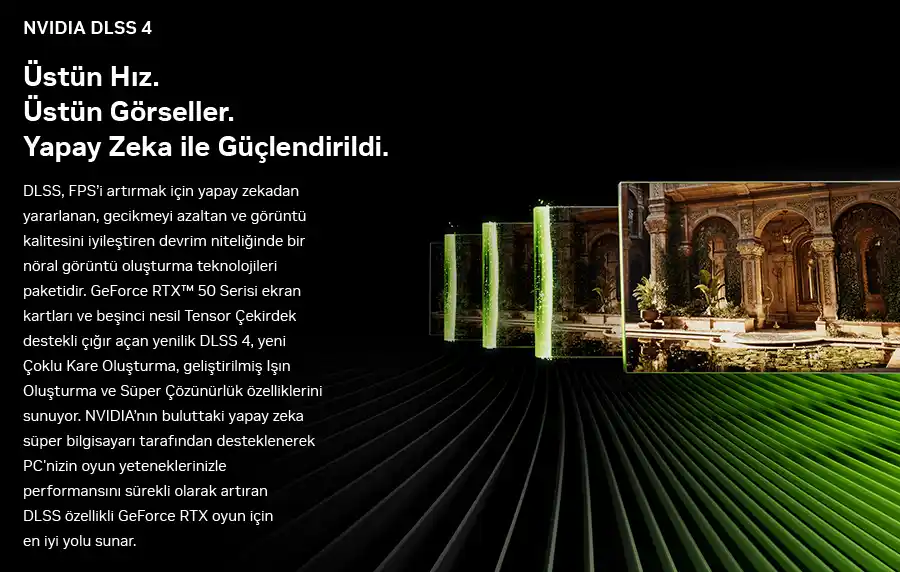
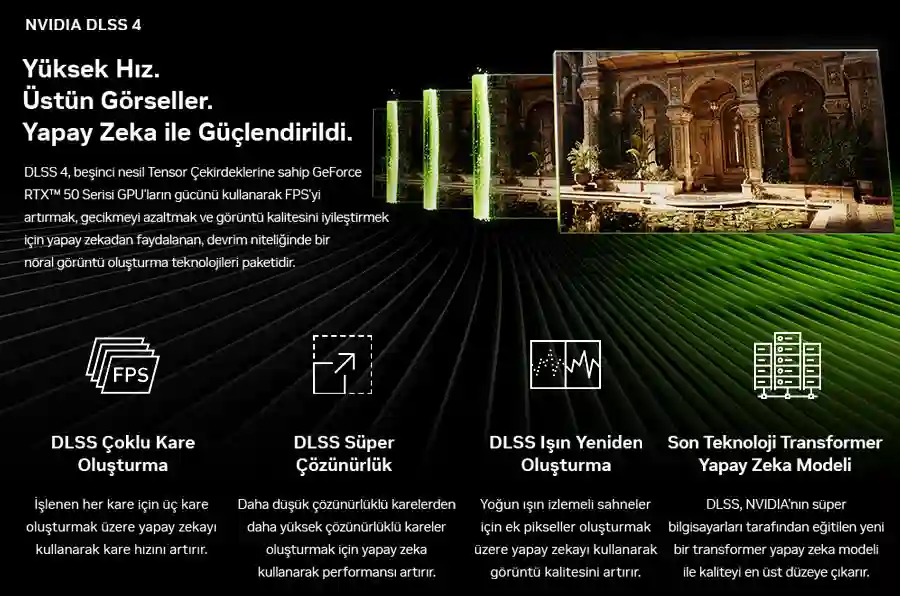
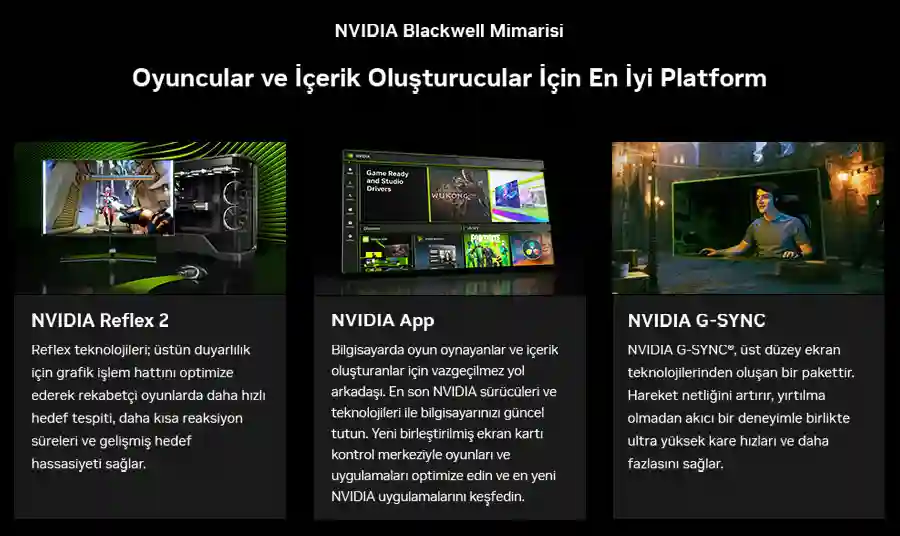
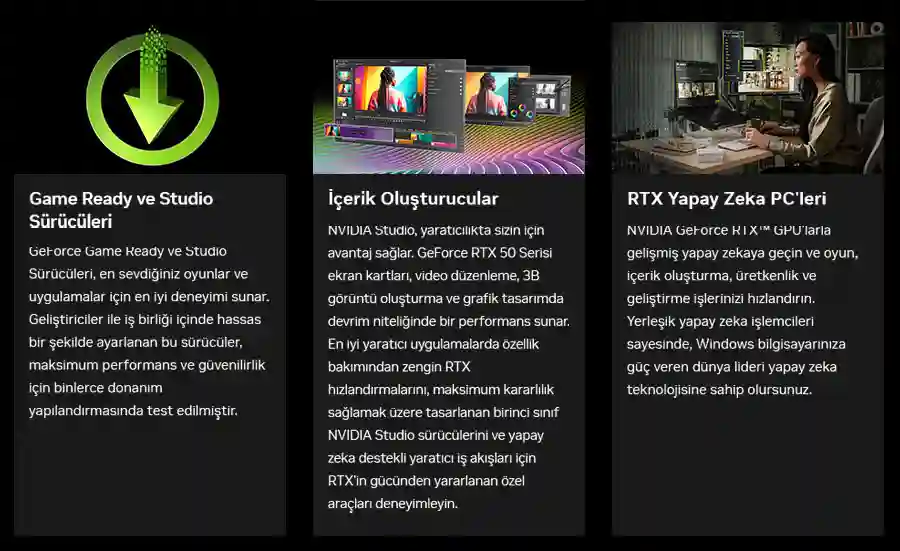
Bağımsız NVIDIA GeForce RTX 5070 ekran kartı, 12GB GDDR7 bellek ile gerçek zamanlı 3B render, video prodüksiyon ve yapay zeka hızlandırmalı iş yüklerinde entegre grafiklerin çok ötesinde performans sağlar. DLSS 4desteği, uyumlu yazılımlarda ek performans avantajı sunar.
Bağlantı ve Genişletilebilirlik
Thunderbolt 4 portu, yüksek hızlı harici depolama ve çoklu 4K veya tek 8K monitör bağlantısı için tek kablo üzerinden 40Gbps bant genişliği sunar. Sistemde ayrıca çok sayıda USB-C ve USB-A bağlantı noktası, iki adet DisplayPort 1.4a çıkışı ve Gigabit Ethernet bulunur.
Bellek ve Depolama Esnekliği
Dört UDIMM bellek yuvasıyla 128GB'a kadar DDR5 bellek desteği sunan sistem, üç adet M.2 yuvasıyla depolamayı da esnek biçimde genişletmeye imkan tanır. Bu model 16GB RAM ve 1TB PCIe Gen4 NVMe SSD ile gelir, ihtiyaca göre daha yüksek kapasiteli seçenekler de mevcuttur.
Kimler İçin Uygun
Dell Pro Max Tower T2, mühendislik ve mimarlık ofisleri, veri analitiği ile uğraşan ekipler, video prodüksiyon stüdyoları ve yerel yapay zeka geliştirme yapan kullanıcılar için uygun bir tercihtir. Günlük ofis kullanımı için gereğinden güçlü olabileceğinden, bu tür yoğun iş yükü olmayan kullanıcılar için daha standart modeller tercih edilebilir.
Sıkça Sorulan Sorular
Dell Pro Max Tower T2 hangi yazılımlarla uyumludur?
Mühendislik ve 3B modelleme yazılımları, render motorları ve veri analitiği araçlarıyla uyumlu çalışır.
RAM sonradan yükseltilebilir mi?
Evet, dört UDIMM yuvası sayesinde toplam 128GB'a kadar yükseltme mümkündür.
Bu sistem yapay zeka geliştirme için uygun mu?
Evet, hem işlemcideki NPU hem de RTX 5070 ekran kartı yerel yapay zeka iş yüklerini destekler.
Dell Pro Max Tower T2, profesyonel iş yükleri için güçlü donanımı ve kurumsal güvenlik altyapısını bir arada sunar. Güncel fiyat ve stok bilgisi için buradan ürün sayfasını ziyaret edebilir, ihtiyacınıza uygun konfigürasyon için bizimle iletişime geçebilirsiniz.
Üniversitede doğru laptop seçimi bölümünüze göre değişir. Mühendislik ve sayısal bölümler için güçlü işlemci ve ekran kartı, tasarım ve mimarlık için renk doğruluğu yüksek IPS ekran, sözel ve sosyal bilimler için hafiflik ile uzun pil ömrü, tıp ve sağlık bilimleri için dayanıklılık öne çıkar. Tüm öğrenciler için SSD depolama, güncel işlemci ve yeterli batarya ortak asgari standartlardır. Ebrar Bilgisayar, bölümünüze uygun laptop seçiminde yardımcı olur.
Yeni eğitim öğretim yılı yaklaşırken en sık sorulan sorulardan biri, hangi laptopun hangi bölüm için yeterli olacağı. Mühendislik öğrencisinin ihtiyacı ile sosyoloji öğrencisinin ihtiyacı aynı değildir; biri güçlü işlemci ve ekran kartı ararken diğeri için hafiflik ve pil ömrü çok daha belirleyicidir. Bu rehberde bölümlere göre öncelik sıralamasını, ortak olması gereken asgari standartları ve satın almadan önce sorulması gereken soruları bir araya getirdik.
Neden Bölüme Göre Laptop Seçimi Önemli
Her bölümün yazılım ve donanım ihtiyacı farklıdır. Yanlış seçilen bir laptop iki şekilde soruna yol açar: ya dönem ortasında yetersiz kalır ve program çalıştırılamaz hale gelir, ya da hiç kullanılmayacak özelliklere fazladan bütçe harcanmış olur. Bölüme özel öncelikleri baştan bilmek, hem parasal hem de akademik anlamda doğru yatırımı yapmanızı sağlar. Aşağıdaki bölüm gruplarını kendi alanınızla eşleştirerek okumanızı öneririz
Mühendislik ve Sayısal Bölümler İçin Laptop Özellikleri
AutoCAD, MATLAB, SolidWorks, Python tabanlı veri analizi gibi araçlar güçlü işlemci ve yeterli belleği gerektirir. Bu bölümlerde güncel nesil bir işlemci, en az 16 GB RAM ve mümkünse ayrı ekran kartı önceliklidir. Simülasyon ve render süreleri uzayabildiği için soğutma performansı da göz ardı edilmemelidir; zayıf soğutma sistemine sahip güçlü bir laptop, yoğun kullanımda beklenen performansı veremez. Depolama tarafında ise proje dosyalarının büyüklüğü nedeniyle SSD kapasitesinin de yeterli olmasına dikkat edilmelidir.
Görsel Sanatlar Mimarlık ve Tasarım Bölümleri İçin Laptop Özellikleri
Bu bölümlerde en kritik nokta ekran panelidir. Renk doğruluğu yüksek bir IPS panel, tasarım, fotoğraf düzenleme ve render işlerinde büyük fark yaratır; düşük kaliteli bir panelde gördüğünüz renkler ile çıktı arasında ciddi tutarsızlık oluşabilir. Photoshop, Illustrator, AutoCAD veya 3D modelleme yazılımları kullanılacaksa güçlü bir işlemci ve yeterli depolama alanı da render sürelerini kısaltacaktır. Mimarlık öğrencileri için ayrıca geniş ekran boyutu, detaylı çizimlerde çalışma konforunu artırır.
Sözel ve Sosyal Bilimler İçin Laptop Özellikleri
Hukuk, edebiyat, sosyoloji, iletişim gibi bölümlerde yoğun yazı yazma, araştırma ve çoklu sekme kullanımı öne çıkar. Bu alanlarda donanım gücünden çok, hafif gövde, rahat bir klavye ve uzun pil ömrü önceliklidir. Yüksek performanslı bir ekran kartına genellikle ihtiyaç duyulmaz, bu bütçenin başka önceliklere (ekran kalitesi, depolama, dayanıklılık gibi) yönlendirilmesini mümkün kılar. Ders arası taşınabilirlik de bu grup için önemli bir kriterdir, gün boyu kampüste taşınacak bir laptopun ağırlığı göz ardı edilmemelidir.
Tıp ve Sağlık Bilimleri İçin Laptop Özellikleri
Tıp, diş hekimliği ve sağlık bilimleri öğrencileri için yoğun kaynak taraması, video anlatımlar ve zaman zaman görüntü işleme ya da simülasyon yazılımları söz konusu olabilir. Dengeli bir işlemci, yeterli RAM ve dayanıklı bir gövde tercih sebebi olmalıdır. Klinik dönemlerde laptop sık taşındığı için hafiflik ve sağlam yapı önem kazanır. Uzun süren nöbet ve staj günlerinde pil ömrü de göz ardı edilmemesi gereken bir kriterdir.
Bölümlere Göre Hızlı Karşılaştırma
Bölüm Grubu
Öncelikli Özellik
İkincil Özellik
Mühendislik ve Sayısal
Güçlü işlemci, ayrı ekran kartı
Soğutma, yeterli depolama
Tasarım ve Mimarlık
Renk doğru IPS panel
Güçlü işlemci, geniş ekran
Sözel ve Sosyal Bilimler
Hafiflik, pil ömrü
Rahat klavye
Tıp ve Sağlık Bilimleri
Dayanıklılık, pil ömrü
Dengeli işlemci
Ortak Olması Gereken Temel Özellikler
Bölüm fark etmeksizin her öğrenci için geçerli asgari standartlar vardır. SSD depolama, güncel işlemci nesli, yeterli batarya kapasitesi ve taşıması kolay bir gövde bu listenin başında gelir. Bu temel özellikler karşılanmadan yapılan bir seçim, bölüme özel avantajları bile gölgede bırakabilir; örneğin çok güçlü bir işlemciye sahip ama eski nesil bir laptop, yeni nesil daha zayıf görünen bir modelden gerçek kullanımda geride kalabilir.
Satın almadan önce kısaca şu soruları kendinize sormanızı öneririz:
Kullanacağım programlar bu donanımda sorunsuz çalışır mı
Günlük kampüs kullanımı için ağırlık ve pil ömrü yeterli mi
İleride RAM veya depolama yükseltmesi mümkün mü
Ekran kalitesi bölümümün ihtiyacına uygun mu
Garanti ve teknik servis desteği yeterli mi
Sıkça Sorulan Sorular
Hangi bölümlerde ayrı ekran kartı şart?
Mühendislik, mimarlık, tasarım ve simülasyon ağırlıklı bölümlerde önerilir, sözel bölümlerde genellikle gerekli değildir.
Öğrenciler için ideal RAM miktarı ne kadar?
Genel kullanım için 8 GB yeterli olsa da, çoklu program kullanımı ve uzun vadeli rahatlık için 16 GB önerilir.
Pil ömrü neden bu kadar önemli?
Kampüs içinde priz bulmak her zaman kolay olmadığından, uzun pil ömrü gün boyu kesintisiz çalışma imkanı sağlar.
Tüm bölümler için tek bir laptop modeli önerilebilir mi?
Hayır, doğru seçim her zaman bölümün yazılım ve kullanım ihtiyacına göre değişir, bu yüzden genel geçer bir öneri yerine ihtiyaç odaklı seçim yapılmalıdır.
Doğru laptop, bölümünüzün gerçek ihtiyaçlarına göre seçilendir; en pahalı ya da en güçlü model her zaman en doğru seçim anlamına gelmez. Kararsız kalırsanız Ebrar Bilgisayar olarak bölümünüze uygun modeli seçmenizde yardımcı oluyoruz, web sitemizi ziyaret edebilirsiniz.
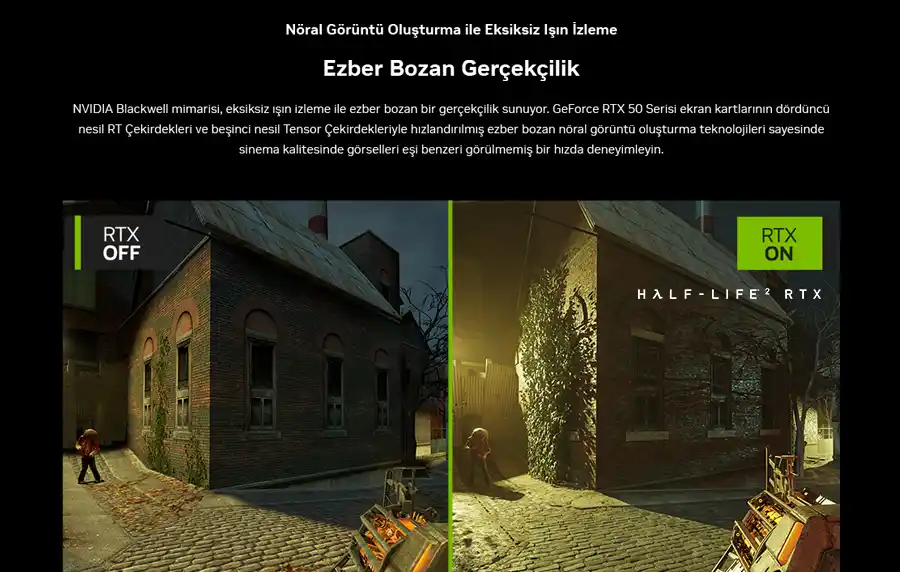
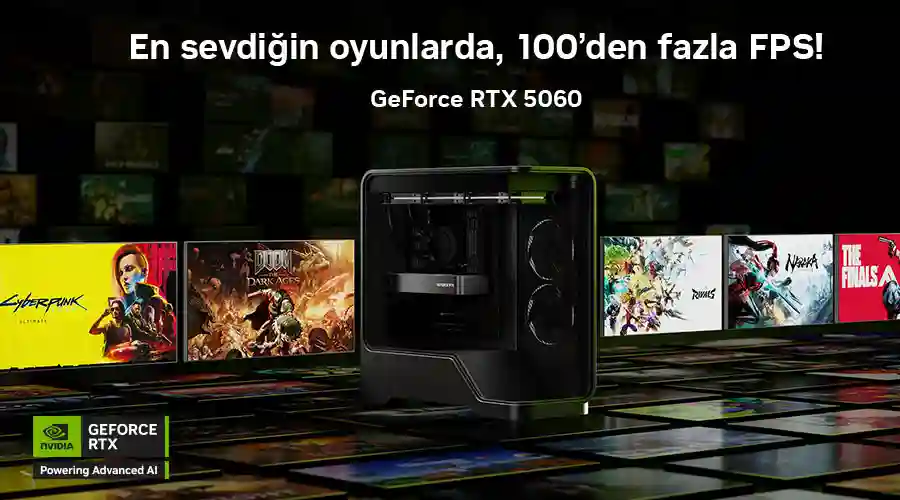
GeForce RTX 50 Serisi ile CONTROL Resonant deneyimini bir üst seviyeye taşıyın. NVIDIA’nın yol izleme teknolojisi; doğru gölgeler, yansımalar ve küresel aydınlatmayla altüst olmuş Manhattan’ı daha gerçekçi kılıyor. DLSS 4.5 ise yapay zekâ destekli Dinamik Çoklu Kare Oluşturma, Süper Çözünürlük ve Işın Oluşturma özellikleriyle FPS’yi artırıyor, gecikmeyi azaltıyor ve görüntü kalitesini iyileştiriyor. Seçili GeForce RTX 50 Serisi ürünleriyle oyuna sahip olma fırsatını kaçırmayın!
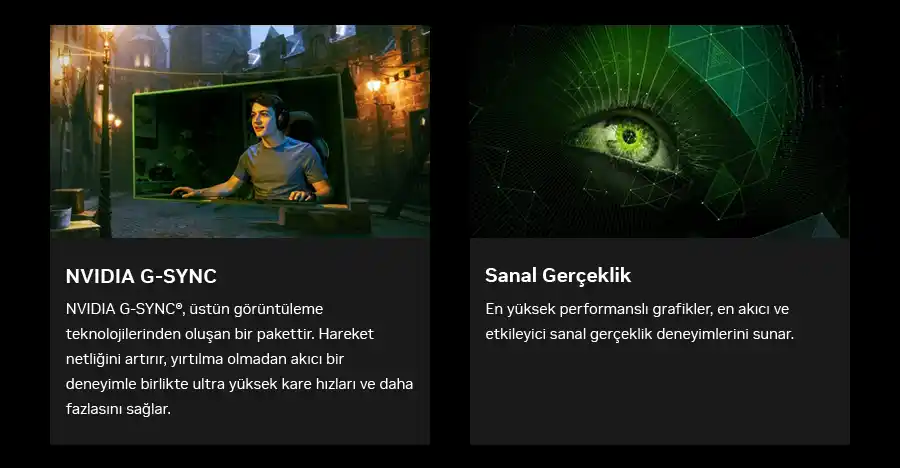
Türkiye'de oyuncular için FreeSync monitörleri NVIDIA RTX ekran kartlarıyla G-Sync uyumlu kullanma rehberi yayında. Ebrar Bilgisayar'ın hazırladığı adımlarla, ek donanım gerekmeden ekran yırtılmalarını çözebilirsiniz. DisplayPort bağlantısı ve güncel NVIDIA sürücüleri ile Denetim Masası'ndan bu ayarı kolayca aktif edin.
Elinizde bir FreeSync monitör var ama ekran kartınız NVIDIA RTX serisi mi? İyi haber: bu ikisini bir arada sorunsuz şekilde kullanabilirsiniz. NVIDIA, yıllar önce "G-Sync Compatible" adını verdiği sertifikasyon programıyla, FreeSync destekli monitörlerin RTX ve GTX ekran kartlarıyla da titremesiz, takılmasız görüntü sunmasının önünü açtı. Bu rehberde FreeSync ile G-Sync arasındaki farkı, FreeSync monitörünüzü RTX kartınızda nasıl aktif edeceğinizi ve karşılaşabileceğiniz yaygın sorunların çözümünü adım adım anlatıyoruz.
FreeSync ve G-Sync Nedir, Aralarındaki Fark Ne?
FreeSync (AMD) ve G-Sync (NVIDIA), her ikisi de aynı temel soruna çözüm üretir: ekran yırtılması (screen tearing) ve görüntü takılması (stuttering). Bu teknolojiler, monitörün yenileme hızını ekran kartının o anki FPS değerine göre anlık olarak senkronize eder. Böylece FPS dalgalandığında bile görüntüde yırtılma ya da takılma yaşanmaz.
G-Sync (klasik/orijinal): Monitörün içine NVIDIA'nın özel donanım modülü (G-Sync modülü) yerleştirilmesini gerektirir. Bu modül monitör maliyetini artırır.
FreeSync:AMD'nin geliştirdiği, VESA Adaptive-Sync standardına dayanan, ek donanım modülü gerektirmeyen daha uygun maliyetli teknolojidir.
Yıllar içinde NVIDIA, çok sayıda FreeSync monitörün G-Sync deneyimini sorunsuz karşıladığını fark edince bu monitörleri test ederek belirli bir kalite standardını geçenleri "G-Sync Compatible" olarak sertifikalandırmaya başladı. Bugün piyasadaki FreeSync monitörlerin büyük kısmı, ek donanım gerektirmeden RTX ekran kartlarıyla G-Sync Compatible modda çalışabiliyor.
Kısa cevap: Evet. RTX serisi bir ekran kartınız varsa, FreeSync destekli bir monitörü hem standart görüntü çıkışı için hem de değişken yenileme hızı (VRR) özelliğinden faydalanacak şekilde kullanabilirsiniz. İki senaryo söz konusudur:
Monitörünüz NVIDIA'nın "G-Sync Compatible" listesinde yer alıyorsa: NVIDIA Control Panel üzerinden tek tıkla resmi olarak sertifikalı, test edilmiş bir deneyim elde edersiniz.
Monitörünüz listede yer almıyorsa: Yine de manuel olarak G-Sync Compatible modunu zorlayarak deneyebilirsiniz. Çoğu durumda çalışır; ancak resmi olarak test edilmediğinden bazı nadir senaryolarda hafif titreme gibi küçük sorunlar yaşanabilir.
Gereksinimler: Hangi Donanıma İhtiyacınız Var?
FreeSync'ten G-Sync'e geçiş yapmadan önce aşağıdaki gereksinimleri karşıladığınızdan emin olun:
Ekran kartı: Pascal mimarisi (GTX 10 serisi) ve sonrası NVIDIA kartlar bu özelliği destekler. RTX serisinin tamamı (RTX 20, 30, 40, 50 serileri) bu kapsamdadır.
Bağlantı kablosu: En stabil deneyim için DisplayPort kullanılması önerilir. Güncel nesil RTX kartlar ve HDMI 2.1 destekli monitörlerde HDMI üzerinden de çalışabilir; ancak DisplayPort daha geniş uyumluluk sunar.
Güncel ekran kartı sürücüsü: NVIDIA'nın en son sürücüsünü kurmanız hem uyumluluk sorunlarını azaltır hem de yeni sertifikalanan monitörlerin listeye eklenmiş olmasını sağlar.
Monitör ayarlarında FreeSync/Adaptive-Sync açık olmalı: Monitörünüzün ekran menüsünden (OSD) FreeSync veya Adaptive-Sync seçeneğinin etkinleştirilmiş olması gerekir.
Adım Adım: FreeSync Monitörde G-Sync Nasıl Açılır?
Bağlantıyı kontrol edin: Ekran kartınızı monitörünüze mümkünse DisplayPort kablosuyla bağlayın.
Monitör ayarlarından FreeSync'i açın: Monitörünüzün fiziksel düğmeleri veya ekran menüsü (OSD) üzerinden FreeSync / Adaptive-Sync / VRR seçeneğinin açık olduğundan emin olun. Bazı monitörlerde bu özellik varsayılan olarak zaten açıktır.
Ekran kartı sürücünüzü güncelleyin: NVIDIA'nın resmi sitesinden en güncel sürücüyü indirip kurun. Eski sürücüleri temizleyip temiz kurulum yapmanız uyumluluk sorunlarını azaltabilir.
NVIDIA Denetim Masası'nı (Control Panel) açın: Masaüstünde sağ tıklayıp "NVIDIA Denetim Masası"nı seçin veya görev çubuğundaki NVIDIA simgesinden ulaşın.
"G-Sync Kur" (Set up G-Sync) menüsüne gidin: Sol menüden "Ekran" başlığı altındaki "G-Sync Kur" seçeneğine tıklayın.
"G-Sync Uyumlu Etkinleştir" kutusunu işaretleyin: Monitörünüzü listeden seçin, seçeneği aktif hale getirip "Uygula" butonuna basın.
Ayarları uyguladıktan sonra ekran kartınız monitörünüzün yenileme hızını, oyun sırasındaki FPS değerine göre anlık olarak senkronize edecektir.
G-Sync Açılmıyor mu? Yaygın Sorunlar ve Çözümleri
NVIDIA Denetim Masası'nda "G-Sync Kur" seçeneği görünmüyor: Monitörünüzün DisplayPort yerine HDMI ile bağlı olmasından veya sürücünün güncel olmamasından kaynaklanır. Bağlantıyı ve sürücü sürümünü kontrol edin.
Monitör G-Sync Compatible listesinde yok: Çalışmayacağı anlamına gelmez. Yukarıdaki 7. adımı (manuel etkinleştirme) deneyebilirsiniz. Titreme fark ederseniz monitörünüzün FreeSync aralığı dar olabilir; bu durumda ayarı kapatmanız gerekebilir.
Ayarları uyguladım ama fark hissetmiyorum: Oyun içi ayarlarda V-Sync'in doğru yapılandırıldığından emin olun. NVIDIA, G-Sync ile birlikte V-Sync'in "Açık" tutulmasını önerir.
Düşük FPS'de titreme yaşıyorum: Bazı monitörlerin FreeSync aralığı (örneğin 48–144 Hz) belirli bir alt sınırın altında düzgün çalışmaz. "Düşük Çerçeve Hızı Telafisi" (LFC) özelliğinin monitörünüzde desteklenip desteklenmediğini kontrol edin.
G-Sync Compatible ile Gerçek G-Sync Arasındaki Fark
Teknik olarak hayır, ama pratikte çoğu kullanıcı için fark neredeyse hissedilmez.
Özellik
G-Sync Compatible (FreeSync monitör)
Gerçek G-Sync (donanım modüllü)
Ek donanım modülü
Yok
Var (monitör maliyetini artırır)
NVIDIA test/sertifikasyon
Belirli modeller test edilmiştir
Tüm modeller fabrikada test edilir
Değişken yenileme hızı aralığı
Monitöre bağlı, genelde dar
Genellikle çok daha geniş (1 Hz'e kadar)
Görüntü kalitesi tutarlılığı
İyi, bazı modellerde çok iyi
En üst düzey, garantili
Fiyat
Daha uygun
Daha pahalı
Günlük oyun deneyiminde iyi bir FreeSync monitörün G-Sync Compatible modu, çoğu kullanıcı için gerçek G-Sync modülüne sahip bir monitörle neredeyse aynı deneyimi sunar. Fark yalnızca çok rekabetçi oyun senaryolarında veya çok geniş FPS dalgalanmalarında belirginleşebilir.
Sık Sorulan Sorular
RTX ekran kartıyla her FreeSync monitör G-Sync olarak çalışır mı?
Çoğu FreeSync monitör çalışır; ancak hepsi NVIDIA tarafından resmi olarak sertifikalandırılmamıştır. Sertifikalı olmayan modellerde manuel etkinleştirme gerekebilir ve nadir durumlarda küçük görüntü sorunları yaşanabilir.
FreeSync monitörü G-Sync'e çevirmek için ek donanım gerekir mi?
Hayır. G-Sync Compatible modu, ek donanım modülü gerektirmeden yalnızca yazılımsal (sürücü) düzeyde çalışır.
HDMI ile G-Sync Compatible çalışır mı, yoksa DisplayPort şart mı?
Güncel nesil RTX kartlar ve HDMI 2.1 destekli monitörlerde HDMI üzerinden de değişken yenileme hızı mümkündür. Ancak en geniş uyumluluk ve en stabil deneyim için DisplayPort bağlantısı önerilir.
G-Sync Compatible modu açmak performansı düşürür mü?
Hayır, tam tersine ekran yırtılmasını ve takılmayı azaltarak daha akıcı bir görsel deneyim sunar. FPS üzerinde performans kaybına neden olmaz.
Monitörümün G-Sync Compatible olup olmadığını nasıl anlarım?
NVIDIA'nın resmi web sitesindeki G-Sync Compatible sertifikalı monitör listesini kontrol edebilir veya NVIDIA Denetim Masası'ndaki "G-Sync Kur" menüsünde monitörünüzün otomatik olarak tanınıp tanınmadığına bakabilirsiniz.
Sonuç: Doğru Ayarlarla Akıcı Bir Oyun Deneyimi
FreeSync destekli bir monitörünüz ve RTX ekran kartınız varsa, ek bir donanım almanıza gerek kalmadan G-Sync Compatible modunu birkaç dakika içinde aktif edebilirsiniz. Bu sayede hem ekran yırtılmasından kurtulur hem de özellikle rekabetçi oyunlarda çok daha akıcı bir deneyim elde edersiniz. Ekran kartınız, monitörünüz veya sistem uyumluluğunuz hakkında emin olamadığınız noktalar varsa Ebrar Bilgisayar güvencesiyle doğru donanım seçiminde yardımcı olabiliriz. Türkiye garantili RTX ekran kartları ve uyumlu monitör modelleri için yetkili satıcı güvencesiyle Ebrar Bilgisayar'ı ziyaret edin.
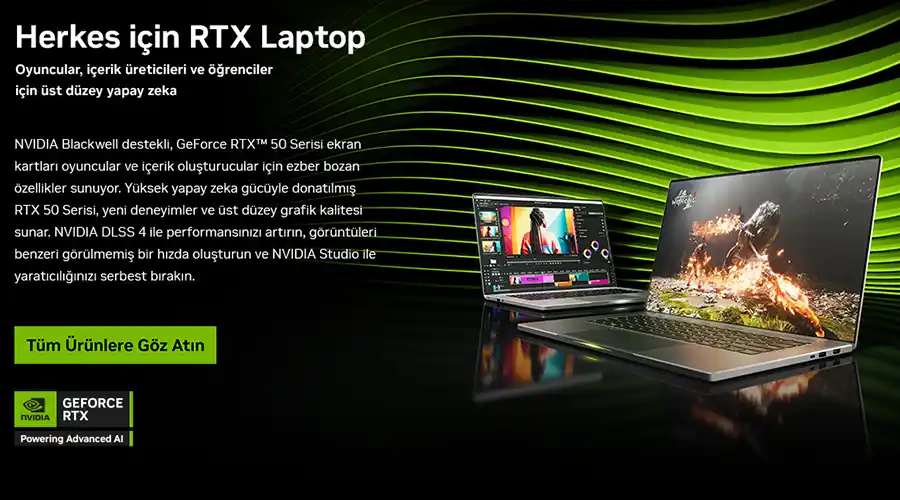
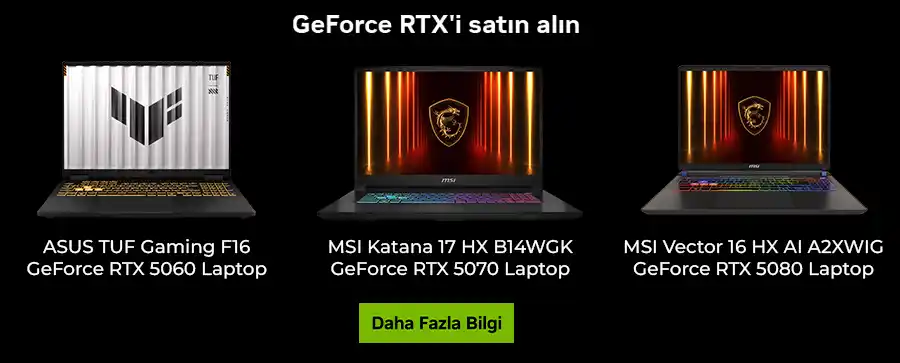
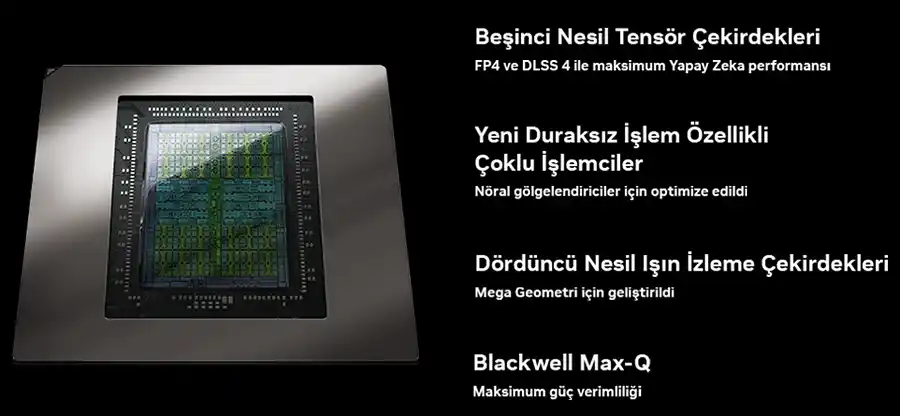
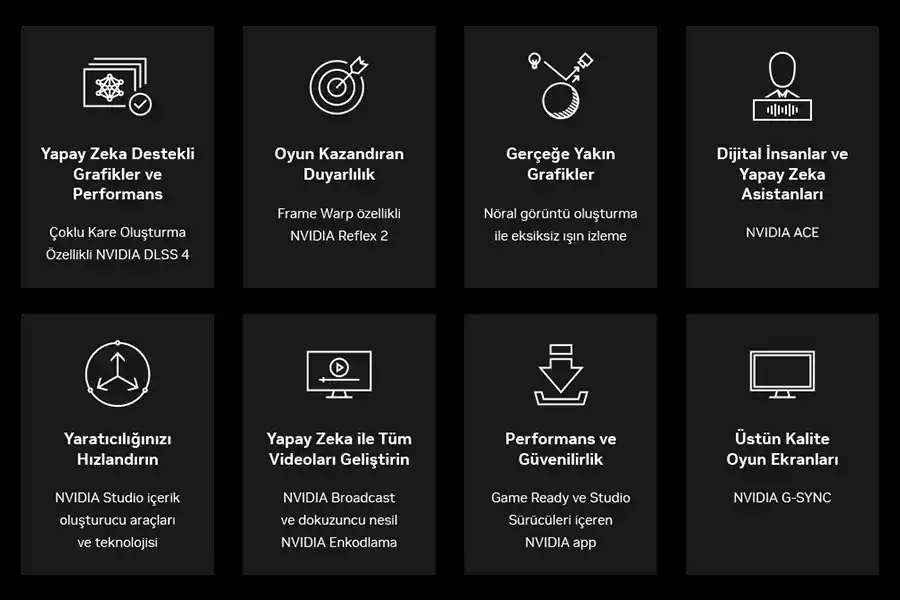
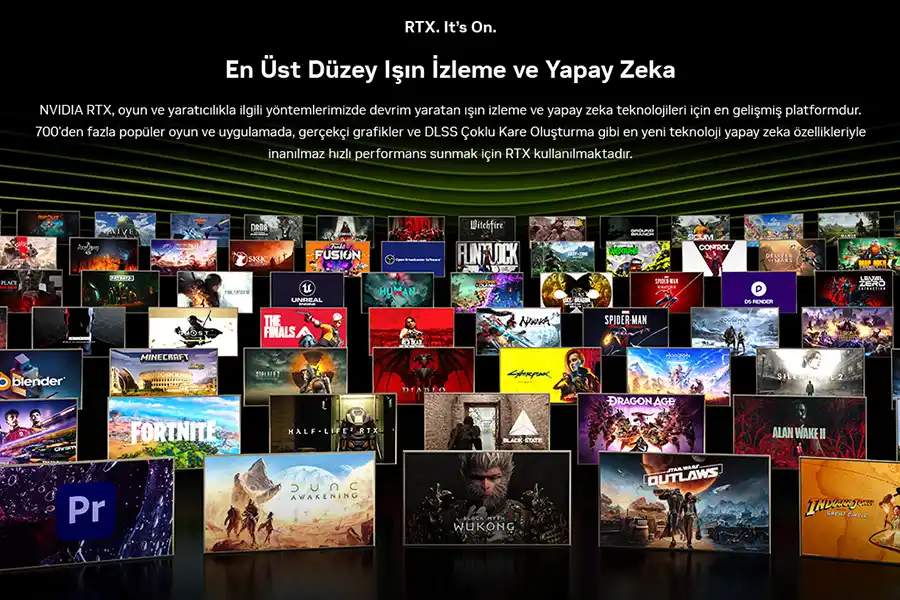
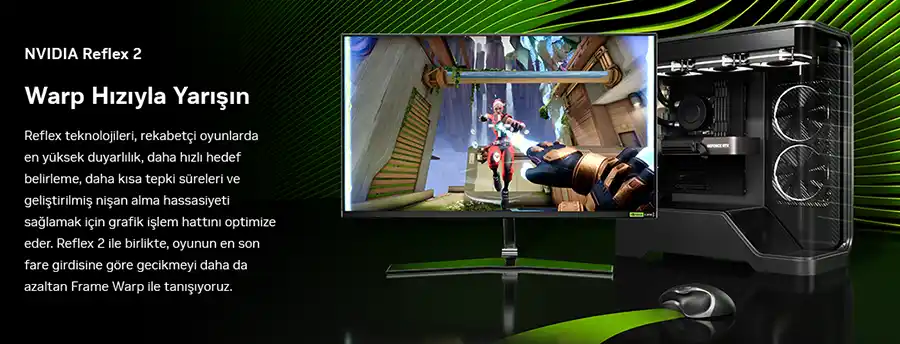
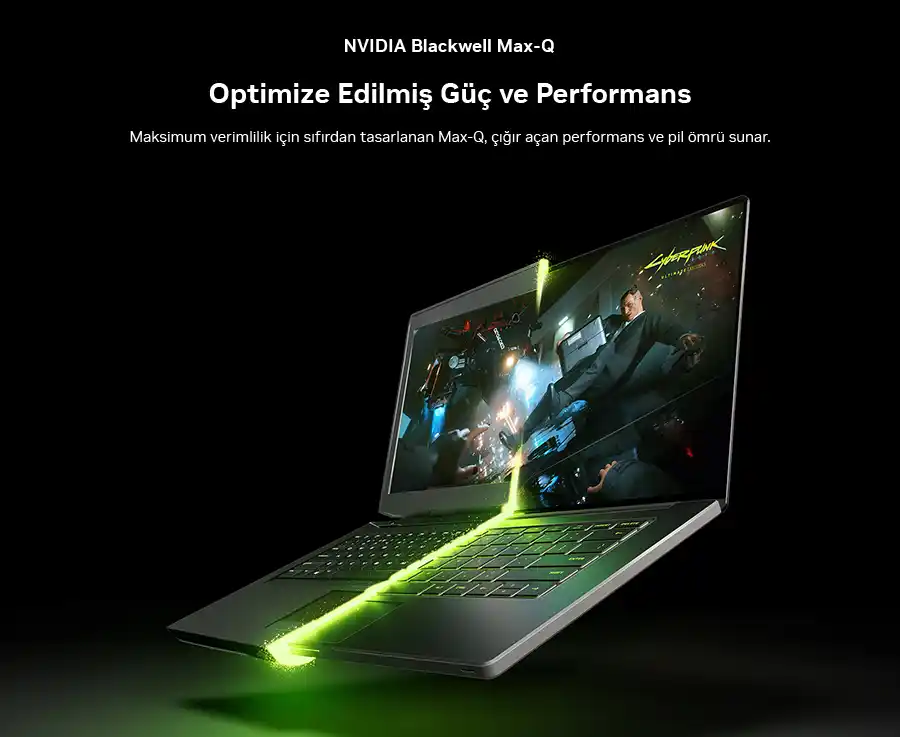
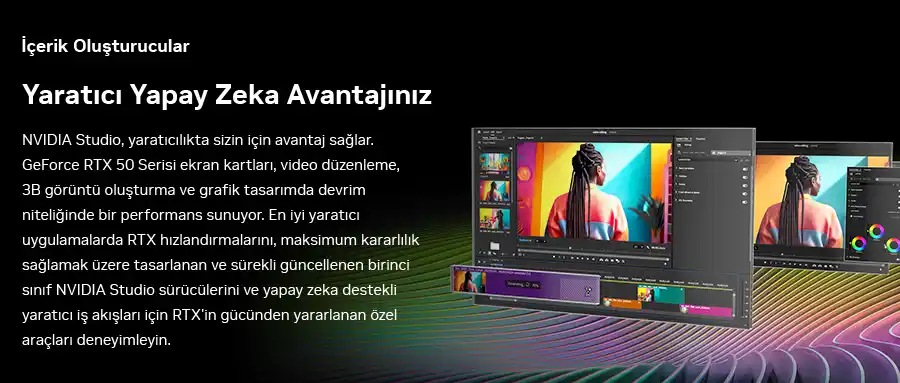
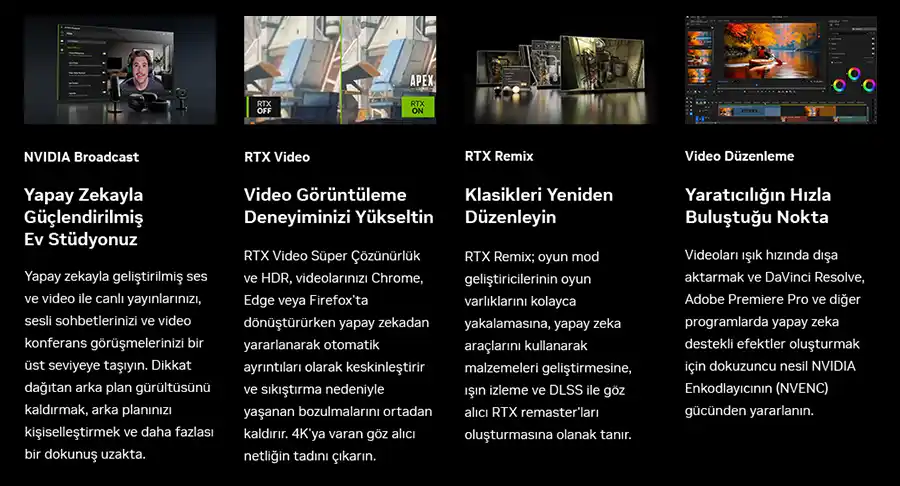
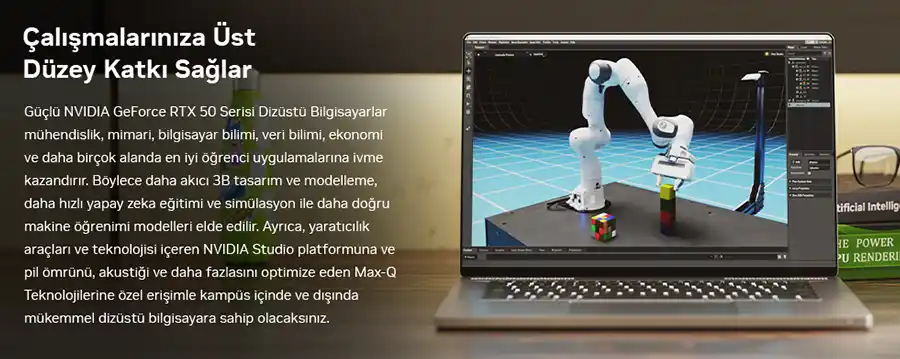
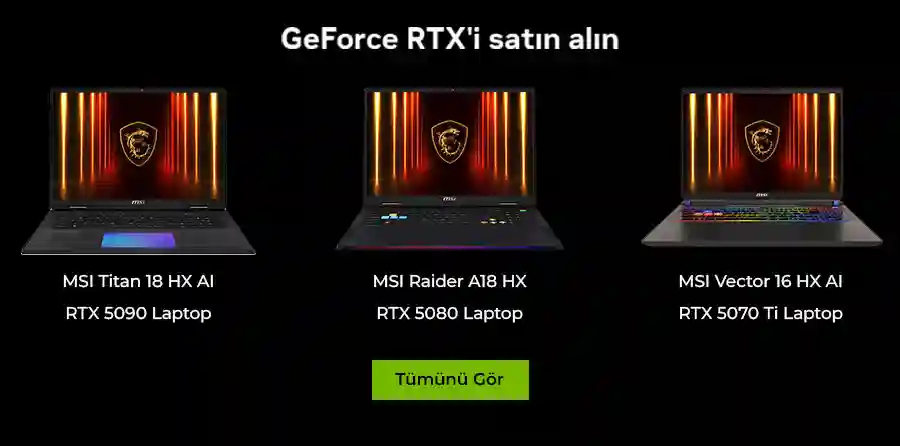
**Okula dönüşte güçlü bir başlangıç yapın!** NVIDIA GeForce RTX 50 Serisi dizüstü bilgisayarlar; ders projelerinden yapay zekâ çalışmalarına, 3D tasarımdan video düzenlemeye ve oyun deneyimine kadar öğrencilerin ihtiyaç duyduğu performansı tek cihazda sunuyor. NVIDIA Studio, DLSS, Ray Tracing ve NVIDIA Reflex teknolojileriyle çalışma ve eğlence deneyiminizi bir üst seviyeye taşıyın. Yeni eğitim döneminde hem bugünün derslerine hem de geleceğin teknolojilerine hazır olun!
Dell Pro Max Tower T2: Mühendislik ve Tasarım için Profesyonel İş İstasyonu
Dell Pro Max Tower T2, mühendislik, tasarım ve veri analitiği gibi ağır iş yükleri için geliştirilmiş profesyonel iş istasyonudur. Intel Core Ultra 7 265 işlemci, RTX 5070 ekran kartı ve 128GB'a kadar DDR5 bellek desteğiyle güçlü performans sunar. Thunderbolt 4, kurumsal güvenlik katmanları ve Windows 11 Pro ile donatılan sistem, mimarlık ofisleri, video prodüksiyon ve yapay zeka geliştirme ekipleri için uygundur. Detaylar için Ebrar Bilgisayar'ı ziyaret edin.
Yoğun mühendislik yazılımları, 3B modelleme, veri analitiği ve içerik üretimi gibi ağır iş yükleri için standart bir masaüstü çoğu zaman yetersiz kalır. Dell Pro Max Tower T2, bu tür profesyonel senaryolar için tasarlanmış, güçlü donanımı ve kurumsal güvenlik altyapısıyla öne çıkan bir iş istasyonudur. Bu yazıda modelin öne çıkan özelliklerini ve hangi kullanıcılar için uygun olduğunu inceliyoruz.
Neden İş İstasyonu Tercih Edilmeli
Standart bilgisayarlar günlük görevlerde yeterli olsa da, sürekli yüksek yük altında çalışan mühendislik, tasarım ve render süreçlerinde kararlılık ve genişletilebilirlik ön plana çıkar. Dell Pro Max Tower T2, Intel W880 iş istasyonu yonga seti ve kurumsal düzey bileşenleriyle bu ihtiyaca yanıt verir.
İşlemci ve Yapay Zeka Performansı
Sistemde yer alan Intel Core Ultra 7 265 işlemci, 20 çekirdek ve 20 iş parçacığı kapasitesiyle mühendislik yazılımları ve çok sekmeli yoğun iş akışlarında güçlü performans sunar. 5.30GHz turbo frekansına ulaşabilen işlemci, entegre NPU sayesinde Copilot ve diğer yapay zeka destekli iş akışlarına da hazırdır.
RTX 5070 ile Grafik Gücü
Bağımsız NVIDIA GeForce RTX 5070 ekran kartı, 12GB GDDR7 bellek ile gerçek zamanlı 3B render, video prodüksiyon ve yapay zeka hızlandırmalı iş yüklerinde entegre grafiklerin çok ötesinde performans sağlar. DLSS 4desteği, uyumlu yazılımlarda ek performans avantajı sunar.
Bağlantı ve Genişletilebilirlik
Thunderbolt 4 portu, yüksek hızlı harici depolama ve çoklu 4K veya tek 8K monitör bağlantısı için tek kablo üzerinden 40Gbps bant genişliği sunar. Sistemde ayrıca çok sayıda USB-C ve USB-A bağlantı noktası, iki adet DisplayPort 1.4a çıkışı ve Gigabit Ethernet bulunur.
Bellek ve Depolama Esnekliği
Dört UDIMM bellek yuvasıyla 128GB'a kadar DDR5 bellek desteği sunan sistem, üç adet M.2 yuvasıyla depolamayı da esnek biçimde genişletmeye imkan tanır. Bu model 16GB RAM ve 1TB PCIe Gen4 NVMe SSD ile gelir, ihtiyaca göre daha yüksek kapasiteli seçenekler de mevcuttur.
Kimler İçin Uygun
Dell Pro Max Tower T2, mühendislik ve mimarlık ofisleri, veri analitiği ile uğraşan ekipler, video prodüksiyon stüdyoları ve yerel yapay zeka geliştirme yapan kullanıcılar için uygun bir tercihtir. Günlük ofis kullanımı için gereğinden güçlü olabileceğinden, bu tür yoğun iş yükü olmayan kullanıcılar için daha standart modeller tercih edilebilir.
Sıkça Sorulan Sorular
Dell Pro Max Tower T2 hangi yazılımlarla uyumludur?
Mühendislik ve 3B modelleme yazılımları, render motorları ve veri analitiği araçlarıyla uyumlu çalışır.
RAM sonradan yükseltilebilir mi?
Evet, dört UDIMM yuvası sayesinde toplam 128GB'a kadar yükseltme mümkündür.
Bu sistem yapay zeka geliştirme için uygun mu?
Evet, hem işlemcideki NPU hem de RTX 5070 ekran kartı yerel yapay zeka iş yüklerini destekler.
Dell Pro Max Tower T2, profesyonel iş yükleri için güçlü donanımı ve kurumsal güvenlik altyapısını bir arada sunar. Güncel fiyat ve stok bilgisi için buradan ürün sayfasını ziyaret edebilir, ihtiyacınıza uygun konfigürasyon için bizimle iletişime geçebilirsiniz.
OLED Ekran Yanması (Burn-in) Nedir, Nasıl Önlenir ve Dell Garantisi Neleri Kapsar?
OLED ekran yanması (burn-in), sabit görüntülerin uzun süre kalmasıyla piksellerin dengesiz yıpranması sonucu oluşan kalıcı izdir. Sorunu önlemek için piksel kaydırma ve düşük parlaklık gibi ayarlar kullanılmalıdır. Dell, OLED monitörlerinde bu duruma karşı 3 yıllık garanti sunar. Risksiz bir deneyim arayanlar için QLED ve Mini-LED paneller ideal alternatiflerdir.
OLED ekranlar; gerçek siyahlar, yüksek kontrast, canlı renkler ve hızlı tepki süreleri sayesinde televizyonlardan oyuncu monitörlerine, telefonlardan dizüstü bilgisayarlara kadar birçok cihazda tercih ediliyor. Ancak OLED teknolojisi söz konusu olduğunda kullanıcıların en sık merak ettiği konulardan biri de OLED ekran yanması, diğer adıyla burn-in riskidir.
OLED ekran yanması, ekranda uzun süre aynı konumda kalan sabit görüntülerin zamanla kalıcı bir iz bırakmasıdır. Kanal logosu, oyunlardaki sağlık çubuğu, bilgisayar görev çubuğu veya uygulama menüleri buna neden olabilecek sabit öğeler arasında yer alır. Bununla birlikte her görüntü izi kalıcı yanma anlamına gelmez. Bazı durumlarda görülen izler geçici görüntü tutulmasıdır ve ekran dinlendiğinde ya da panel bakım özelliği çalıştırıldığında kaybolabilir.
Oled Panel Piksel Yapısı
OLED Ekran Yanması Nedir?
OLED ekran yanması veya burn-in, belirli piksellerin diğer piksellere göre daha fazla ve daha uzun süre çalışması sonucunda ekranda kalıcı bir görüntü izi oluşmasıdır.
OLED ekranlarda her piksel kendi ışığını üretir. Bu yapı sayesinde arka aydınlatmaya ihtiyaç duyulmadan yüksek kontrast ve gerçek siyahlar elde edilir. Fakat OLED pikseller organik yapıya sahip olduğu için kullanıldıkça zaman içerisinde doğal olarak yıpranabilir. Ekranın belirli bölgeleri sürekli aynı renkleri ve yüksek parlaklığı gösterdiğinde piksel yıpranması eşit şekilde gerçekleşmez.
Bu eşit olmayan yıpranma sonucunda daha önce görüntülenen logo, menü, simge veya arayüz öğeleri farklı içerikler açıldığında da silik bir şekilde görünmeye devam edebilir. "Ekran yanması" ifadesi kullanılmasına rağmen bu durum ekranın fiziksel olarak yandığı anlamına gelmez. Sorun, pikseller arasındaki parlaklık ve kullanım ömrü farklılıklarından kaynaklanır.
OLED Burn-in ile Geçici Görüntü Tutulması Aynı Şey Mi?
OLED ekranlarda görülen her iz kalıcı yanma değildir. Burn-in ile geçici görüntü tutulması birbirinden farklı durumlardır.
Özellik
Geçici Görüntü Tutulması (Image Retention)
Kalıcı Oled Burn-in
Görüntünün Durumu
Bir süre sonra kaybolabilir, geçicidir.
Kalıcı olarak görünmeye devam eder.
Oluşma Nedeni
Kısa veya orta süreli sabit görüntü.
Uzun süreli ve tekrarlanan sabit görüntü kullanımı.
Ekran Dinlendirildiğinde
Genellikle azalır veya tamamen kaybolur.
Genellikle kaybolmaz.
Çözüm Yolu
Cihazı kapatıp dinlendirmek veya farklı video oynatmak.
Panel değişimi gerektirebilir, yazılımla tam düzelmeyebilir.
Geçici Görüntü Tutulması ve Kalıcı Oled Yanması
OLED Ekran Yanması Neden Oluşur?
OLED ekran yanmasının temel nedeni, ekranın belirli bölgelerinde bulunan piksellerin diğer bölgelere göre daha yoğun kullanılmasıdır. Riski artıran başlıca durumlar ve teknik etkenler şunlardır:
Mavi Piksellerin Daha Hızlı Yıpranması: OLED panellerde kırmızı, yeşil ve mavi alt piksellerin yıpranma hızları birbirinden farklıdır. Özellikle mavi alt piksellerin ömrü diğerlerine göre daha kısa olduğu için yoğun kullanımda yıpranma ilk olarak bu bölgede başlayabilir. Ancak günümüzde Ebrar Bilgisayar'da da sıkça karşılaştığınız QD-OLED gibi yeni nesil paneller ve özel soğutma blokları (Heatsink) sayesinde bu risk belirgin şekilde azaltılmıştır.
Sabit Görüntülerin Uzun Süre Açık Kalması:Kanal logoları, haber bantları, skor tabloları, uygulama menüleri ve bilgisayar görev çubuğu gibi öğeler ekranın aynı noktasında uzun süre kalabilir.
Aynı İçeriğin Her Gün Tekrarlanması:Örneğin her gün aynı haber kanalını izlemek, aynı oyunu uzun süre oynamak veya bilgisayarda sürekli aynı program arayüzünü kullanmak riski artırabilir.
Yüksek Ekran Parlaklığı:OLED pikseller yüksek parlaklıkta çalışırken daha fazla enerji kullanır ve daha fazla ısı üretir. Özellikle sabit bir görüntünün uzun süre yüksek parlaklıkta gösterilmesi, ilgili pikseller üzerindeki yükü artırır.
Panel Koruma Özelliklerinin Kapatılması:Piksel kaydırma, logo parlaklığı azaltma, ekran koruyucu ve panel yenileme gibi cihaz içi koruyucu özelliklerin devre dışı bırakılması.
OLED Ekran Yanması Nasıl Önlenir?
OLED ekran yanmasını önlemek için ekranı çok düşük parlaklıkta kullanmak veya sürekli endişe ederek içerik tüketmek gerekmez. Birkaç temel ayar ve kullanım alışkanlığı riski önemli ölçüde azaltabilir:
Piksel kaydırma (Pixel Shift) özelliğini açık tutun: Görüntüyü belirli aralıklarla fark edilmesi zor olacak şekilde birkaç piksel hareket ettirerek sabitliği bozar.
Logo parlaklığı azaltma özelliğini kapatmayın:Cihaz, ekrandaki logoları yapay zeka ile tespit eder ve sadece o bölgenin parlaklığını kısarak pikselleri korur.
Ekranı sürekli maksimum parlaklıkta kullanmayın:Özellikle standart kullanım sırasında parlaklığı %70 seviyelerinde tutmak panel ömrünü uzatır.
Ekran kapanma süresini kısaltın ve ekran koruyucu kullanın:Bilgisayarınızı veya telefonunuzu kullanmadığınız anlarda ekranın açık kalmasını engelleyin.
Görev çubuğunu otomatik gizleyin:Özellikle monitör ve dizüstü bilgisayar kullanımlarında Windows görev çubuğu veya macOS Dock alanını gizlemek, alt bölümdeki sabitliği bitirir.
Karanlık Mod (Dark Mode) kullanın:Siyah pikseller tamamen kapalı olduğu için beyaz alanların oluşturduğu yük azalır.
Masaüstü arka planını belirli aralıklarla değiştirin:Dönen duvar kâğıtları tercih ederek piksellerin daha homojen kullanılmasını sağlayın.
Oyunlardaki sabit arayüzleri azaltın:Sağlık çubuğu veya mini harita gibi HUD öğelerinin saydamlığını azaltın ve aralarda Alt+Tab yaparak ekranı dinlendirin.
Panel bakım işlemlerinin tamamlanmasına izin verin:OLED TV ve monitörler kapatıldığında arka planda otomatik bakım yapar. Bu yüzden bekleme modunda kalmasına izin verin ve hemen fişi çekmeyin.
Pixel Refresh özelliğini düzenli çalıştırın:Özellikle Dell marka bir monitör kullanıyorsanız, bu bakım aracını ihmal etmeyin.
Uzun oturumlarda içerik çeşitliliği sağlayın:Aynı statik ekranı saatlerce açık bırakmak yerine ara sıra farklı içerikler görüntüleyin.
Dell OLED Monitörlerde Garanti Güvencesi
Burn-in riskine karşı en somut güvencelerden biri, üreticilerin sunduğu garanti kapsamıdır. Dell'in ürettiği her OLED monitör — Alienware markalı olsun ya da olmasın — üç yıllık burn-in garantisiyle birlikte gelir; bu garanti Dell'in standart donanım garantisinin bir parçası olarak sunulur ve gerekmesi halinde ertesi iş günü değişim hizmetini kapsar.
Neden Önemli? Satın Alma Kararında Burn-in Riskinin Rolü
OLED panellerin sunduğu görüntü kalitesi ile LCD/IPS panellere kıyasla daha yüksek bir fiyat etiketi gelir. Bu yatırımı yaparken burn-in endişesi, birçok kullanıcı için satın alma kararını doğrudan etkileyen bir faktördür. Sektördeki üreticilere bakıldığında da benzer bir eğilim görülür: Dell, Asus, MSI ve Gigabyte gibi markalar OLED monitörlerinde iki ila üç yıl arasında değişen burn-in garantileri sunmaya başlamıştır. Bu durum, burn-in korumasının artık lüks bir ek değil, kaliteli bir OLED monitörden beklenen standart bir güvence haline geldiğini gösteriyor.
OLED Ekran Satın Almak Mantıklı mı? (ve Alternatifler)
Burn-in ihtimali, OLED ekranların tercih edilmemesi gerektiği anlamına gelmez. Yeni nesil OLED ekranlar; oyunlarda, filmlerde ve günlük kullanımda eşsiz bir görüntü kalitesi, siyah seviyesi, kontrast ve tepki süresi sunar. Standart bir kullanıcı için gelişmiş koruma sistemleri riski büyük ölçüde yönetir.
Burn-in riskini hiç almak istemeyenler için alternatifler: Eğer monitörünüzü veya dizüstü bilgisayarınızı gün boyunca sabit arayüzlü iş programlarıyla, güvenlik kameralarıyla veya aralıksız şekilde aynı uygulamaları açık tutarak kullanacaksanız, alternatif teknolojileri değerlendirmek daha doğru bir adım olabilir. Organik materyal yerine geleneksel arka aydınlatma kullanan QLED ve Mini-LED panellerde ekran yanması (burn-in) riski teknik olarak sıfırdır. İhtiyacınıza göre OLED'in kusursuz siyahlarını veya QLED/Mini-LED panellerin dayanıklılığını tercih edebilirsiniz.
Sıkça Sorulan Sorular
OLED ekranda birkaç dakika kalan görüntü burn-in yapar mı?
Hayır, kısa süre ekranda kalan bir görüntünün kalıcı yanma yapması beklenmez, bu durum geçici görüntü tutulması olabilir.
Pixel Refresh burn-in sorununu tamamen çözer mi?
Piksel yenileme, geçici görüntü tutulmasını ve panel eşitsizliğini azaltır ancak fiziksel olarak yıpranmış pikselleri tamamen eski hâline getiremez.
OLED monitörde görev çubuğu burn-in yapar mı?
Her gün uzun süre aynı konumda ve yüksek parlaklıkta kalırsa riski artırır. "Otomatik gizle" özelliği hayat kurtarır.
Burn-in tamamen önlenebilir mi?
Hiçbir OLED panel burn-in riskinden %100 bağımsız değildir, ancak piksel kaydırma, logo koruma ve düzenli panel bakımı gibi teknolojiler bu riski büyük ölçüde azaltır.
Dell OLED monitörlerde burn-in garantisi var mı?
Evet. Dell'in OLED monitörleri üç yıllık burn-in garantisiyle satışa sunulur. Kapsam ve koşullar için [Dell OLED Monitörlerde Burn-in Garantisi](/dell-oled-burn-in-garantisi) yazımıza bakabilirsiniz.
Sonuç: Doğru Seçim ve Kullanımla Görüntü Kalitesinin Tadını Çıkarın
OLED ekran yanması, sabit görüntülerin uzun süre gösterilmesi sonucunda belirli piksellerin eşit olmayan şekilde yıpranmasıyla oluşur. Ancak güncel piksel kaydırma, logo parlaklığı azaltma ve otomatik panel yenileme gibi koruma teknolojileri sayesinde bu risk eskiye oranla minimum seviyededir.
Eğer görüntüleme teknolojilerinden beklentiniz kusursuz siyahlar ve yüksek oyun performansıyken aynı zamanda uzun ömürlü bir deneyimse, güncel panel koruma algoritmalarına sahip donanımları seçmeniz oldukça önemlidir. Yeni bir sisteme geçiş yapmayı planlıyorsanız hem en yeni OLED monitör ve oyuncu bilgisayarı modellerini hem de statik kullanıma uygun, burn-in riski barındırmayan QLED / Mini-LED seçeneklerini geniş ürün yelpazemiz içerisinde buradan detaylıca inceleyebilirsiniz.
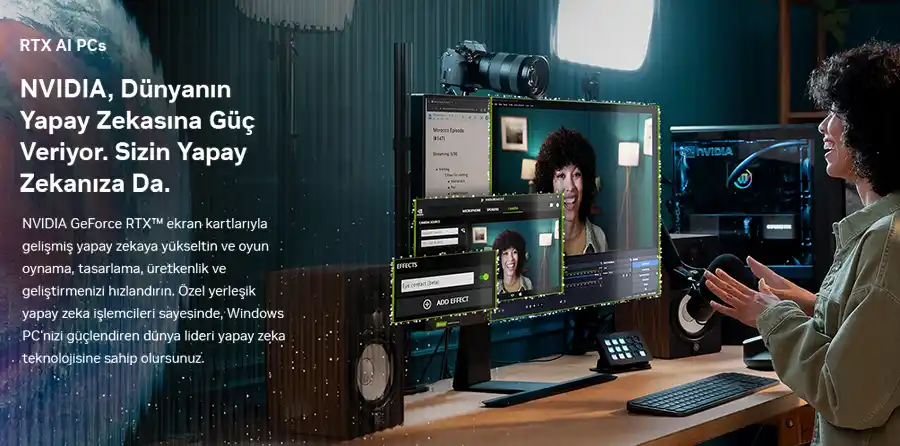
Dell XPS Dizüstü Bilgisayarlar: Yenilik ve Zarafetin Buluşma Noktası
Dell XPS serisi — yeni adıyla Dell Premium — olağanüstü tasarım, üst düzey performans ve kusursuz işçiliği bir araya getiren premium laptop serisidir. CNC işlenmiş alüminyum gövde, InfinityEdge ekran teknolojisi ve Intel Core Ultra işlemcilerle içerik üretimi, iş ve günlük kullanım için güçlü bir seçenek sunar.
Dell XPS (Dell Premium) Öne Çıkan Özellikler
Tasarım ve Malzeme: CNC işlenmiş alüminyum ve Corning® Gorilla® Glass ile üretilen ince ve hafif gövde. Darbelere ve çizilmelere karşı dayanıklı premium yapı.
İşlemci ve Yapay Zeka: Intel Core Ultra işlemci ve özel NPU ile AI destekli görev optimizasyonu, görüntülü görüşme kalitesi iyileştirme ve sistem verimliliği.
Pil Ömrü: Tüm gün kullanım için tasarlanmış; seçili modellerde 31 saate kadar pil ömrü.
Ses: Waves MaxxAudio® ve Dolby Atmos® destekli dört hoparlörlü ses sistemi.
Klavye: Tuşlar arası boşluk bırakmayan Zero-Lattice klavye ve dokunsal geri bildirimli cam touchpad.
Sürdürülebilirlik: Geri dönüştürülmüş alüminyum gövde, ENERGY STAR® sertifikası ve EPEAT Gold kaydı.
Sık Sorulan Sorular
XPS ile Dell Premium arasındaki fark nedir?
Dell, 2025 yılında ürün serisini yeniden adlandırdı. XPS artık Dell Premium olarak anılıyor. Ürün kalitesi, tasarım anlayışı ve teknoloji tamamen aynı; yalnızca marka adı güncellendi. Eski arama sorgularınız için her iki isim de geçerliliğini koruyor.
XPS laptop kimler için tasarlanmıştır?
Yüksek performans ve premium kalite arayanlar için. İçerik üreticileri, tasarımcılar ve her yerde üretkenliğini sürdürmek isteyen profesyoneller için ideal bir seçimdir.
XPS ile oyun oynanır mı?
XPS öncelikle üretkenlik odaklı tasarlanmıştır. Intel Arc grafik destekli modeller ana akım oyunları 1080p'de akıcı çalıştırabilir. Daha yoğun oyun deneyimi için gaming laptop modelleri daha uygun olabilir.
XPS hangi ekran seçenekleriyle gelir?
2K LCD dokunmatik olmayan ve OLED dokunmatik olmak üzere iki seçenek sunulur. OLED ekran; gelişmiş parlaklık, canlı renkler ve gerçeğe yakın kontrast ile sinematik bir deneyim sunar.
XPS laptop pil ömrü ne kadardır?
Intel Core Ultra 7 355 işlemci, 2K LCD, 16 GB RAM ve 1 TB SSD konfigürasyonunda test edilen modellerde 31 saate kadar pil ömrü elde edilmiştir. Gerçek pil ömrü kullanım koşullarına göre değişir.
Hangi işletim sistemleriyle gelir?
Standart olarak Windows 11 ile gelir. XPS 13 modelinde Ubuntu® Linux® 24.04 LTS seçeneği de sunulmaktadır.
Dell Pro Serisi: İş Dünyası İçin Doğru Dizüstü Bilgisayarı Seçme Rehberi
Dell Pro serisi — eski adıyla Latitude — günlük ofis görevlerinden kurumsal veri güvenliğine, hibrit çalışmadan yoğun seyahate kadar iş dünyasının tüm gereksinimlerini karşılamak için tasarlanmış profesyonel laptop serisidir. Gelişmiş güvenlik özellikleri, uzun pil ömrü ve dayanıklı yapı kalitesiyle tüketici modellerinden belirgin biçimde ayrışır.
Sık Sorulan Sorular
İş laptopu alırken hangi özelliklere dikkat edilmeli?
Performans (CPU, RAM), depolama hızı, güvenlik (TPM, parmak izi), dayanıklılık ve pil ömrü öncelikli kriterlerdir. Hibrit çalışma için hızlı Wi-Fi, Thunderbolt bağlantısı ve iyi kamera kalitesi de göz önünde bulundurulmalıdır.
Dell Pro ile tüketici laptopu arasındaki fark nedir?
Dell Pro modeller; daha kapsamlı güvenlik özellikleri (TPM, biyometrik), daha sağlam yapı kalitesi ve kurumsal destek seçenekleriyle gelir. Şirketler için arıza sürelerini minimize eden 2 yıl yerinde servis garantisi sunulur.
İş için kaç GB RAM yeterlidir?
Genel ofis kullanımı için 16 GB RAM yeterlidir. Video düzenleme, büyük veri analizi veya ağır yazılımlar için 32 GB ve üzeri önerilir. Depolama için HDD yerine NVMe SSD tercih edilmesi açılış ve uygulama hızını önemli ölçüde artırır.
İş laptobu için pil ömrü neden önemlidir?
Seyahat eden veya uzaktan çalışan profesyoneller için pil ömrü kritiktir. Hızlı şarj destekli uzun ömürlü piller, arka arkaya toplantılar ve hibrit çalışma düzeninde kesintisiz verimlilik sağlar.
Güvenlik özellikleri açısından nelere bakılmalı?
Parmak izi okuyucu, yüz tanıma, donanım düzeyinde şifreleme sağlayan TPM modülü ve fiziksel kamera kapağı kurumsal güvenlik için temel gereksinimlerdir. Dell Pro modeller bu özelliklerin tamamını standart olarak sunar.
14 inç mi 16 inç mi tercih edilmeli?
14 inç, taşınabilirlik ve verimlilik dengesi arayan profesyoneller için idealdir. 16 inç ise çoklu pencere çalışması ve daha geniş görsel alan ihtiyacı duyanlar için daha konforlu bir alternatiftir.
Alienware Oyuncu Dizüstü Bilgisayarları Hakkında Sıkça Sorulan Sorular
Alienware, Dell'in amiral gemisi oyuncu laptop serisidir. GeForce RTX 50 Serisi GPU'lar, Intel Core Ultra HX işlemciler, Cryo-tech soğutma sistemi ve 240–300Hz yenileme hızlı ekranlarla en yoğun oyun iş yüklerini sorunsuz karşılar. Area-51 ve Aurora olmak üzere iki ana seride sunulan Alienware laptoplar Ebrar Bilgisayar'da Türkiye garantili ve yetkili satıcı güvencesiyle satışa sunulmaktadır.
Sık Sorulan Sorular
Oyuncu laptopu alırken nelere dikkat edilmeli?
Güçlü GPU (GeForce RTX serisi), yüksek yenileme hızlı ekran, yeterli RAM kapasitesi, yeni nesil işlemci, hızlı NVMe SSD ve etkili soğutma sistemi öncelikli kriterlerdir.
Alienware laptoplarda hangi grafik kartları kullanılıyor?
Güncel Alienware modelleri NVIDIA GeForce RTX 50 Serisi GPU'larla geliyor. Area-51 serisinde RTX 5080 ve RTX 5090, Aurora serisinde ise RTX 5060 seçenekleri mevcut.
Alienware Cryo-tech soğutma sistemi nedir?
Cryo-tech, Alienware'in özel soğutma teknolojisidir. Isı boruları (heat pipe), buhar odaları (vapor chamber) ve yüksek devirli fanların kombinasyonuyla yoğun oyun sırasında optimal çalışma sıcaklıklarını korur.
Alienware Command Center ne işe yarar?
Alienware'e özel yönetim yazılımıdır. Performans profilleri, AlienFX RGB aydınlatma kontrolü ve termal yönetim gibi tüm sistem ayarlarını tek ekrandan yapmanıza olanak tanır.
Area-51 ile Aurora serisi arasındaki fark nedir?
Area-51, maksimum performans odaklı amiral gemisi seridir; RTX 5080/5090 ve Intel Core Ultra 9 275HX ile en yüksek oyun gücünü sunar. Aurora serisi ise daha kompakt ve taşınabilir yapısıyla RTX 5060 gibi orta-üst segment GPU seçenekleri sunar.
Taşınabilir Alienware modeli hangisidir?
16 inç Aurora serisi, güçlü donanımı daha kompakt ve hafif bir tasarımda buluşturur. Seyahat yoğun kullanıcılar için en uygun Alienware seçeneğidir.
Alienware laptoplarda pil ömrü nasıl?
Alienware laptoplar yüksek TGP GPU'lar barındırdığından yoğun oyun sırasında şarj bağlantısı önerilir. Ofis ve günlük kullanımda pil ömrü belirgin ölçüde uzar; termal yönetim profilleriyle güç tüketimi optimize edilebilir.
Yeni Nesil Performans: Dell 16 Premium (DA16250) ile Profesyonel Deneyim
Dell 16 Premium (DA16250), XPS DNA'sını taşıyan yeni nesil profesyonel laptop. Intel Core Ultra 7 255H işlemci, 32 GB LPDDR5X bellek, 1 TB PCIe 4.0 NVMe SSD ve NVIDIA GeForce RTX 5060 8 GB GDDR7 ile mimarlar, tasarımcılar, içerik üreticileri ve yazılım geliştiricilerin yoğun iş yüklerini karşılamak için tasarlandı.
Öne Çıkan Özellikler
Ekran: 16,3" QHD+ (2560×1600) 120Hz, 16:10 oran, %100 DCI-P3 (OLED) veya %100 sRGB (2K) seçenekleri, Eyesafe® mavi ışık koruması.
NPU Destekli AI: Intel Core Ultra 7'nin NPU'su, video konferansta arka plan bulanıklığı ve gürültü azaltma gibi AI görevlerini işlemciye yük bindirmeden yürütür.
DLSS 4 ile Hızlı Render: Adobe Premiere, After Effects ve DaVinci Resolve gibi uygulamalarda RTX 5060 ve DLSS 4 ile 2–3 kata kadar daha hızlı işleme.
Bağlantı: Wi-Fi 7, Thunderbolt 4, Bluetooth 5.4, HDMI 2.1, microSD.
Ses: Dolby Atmos destekli, Jack Joseph Puig tarafından tasarlanan 10W dörtlü hoparlör sistemi.
2025 Dell Serileri: Dell, Dell Pro ve Dell Pro Max Karşılaştırması
Dell, 2025'te laptop ve masaüstü serilerini yeniden adlandırdı. Artık üç ana seride toplanan Dell ürün ailesi — Dell, Dell Pro ve Dell Pro Max — farklı kullanıcı segmentlerine net bir seçim sunum yapıyor.
Dell Serisi — Günlük Kullanıcılar İçin
Uygun fiyat/performans dengesi arayan, multimedya, internet ve temel ofis uygulamaları kullanan kullanıcılar için tasarlandı. Hafif ve taşınabilir yapısıyla öğrenciler ve ev kullanıcıları için ideal.
Dell Plus: Daha güçlü işlemciler, geniş depolama seçenekleri.
Dell Premium: İnce tasarım, FHD+ veya OLED ekran seçeneği.
Dell Pro Serisi — Profesyonel Kullanıcılar İçin
Intel Core Ultra veya AMD Ryzen Pro işlemciler, TPM 2.0 güvenlik, parmak izi okuyucu ve dayanıklı kasa ile kurumsal çalışanlar ve mobil profesyoneller için optimize edilmiş seri.
Dell Pro Plus: Daha yüksek RAM, AI destekli performans.
Dell Pro Premium: QHD/4K ekran, üst segment güvenlik çözümleri.
Dell Pro Max Serisi — Güç Kullanıcıları İçin
NVIDIA RTX ekran kartları, 32–64 GB RAM, 4K ekran ve gelişmiş soğutma sistemiyle mimarlar, mühendisler, video içerik üreticileri ve veri bilimcileri için iş istasyonu gücünü taşınabilir formata taşıyan seri.
Dell Pro Max Plus: Daha yüksek GPU/CPU varyantları, 64 GB RAM opsiyonu.
Dell Pro Max Premium: İş istasyonu + premium tasarım, 4K ekran, gelişmiş soğutma.
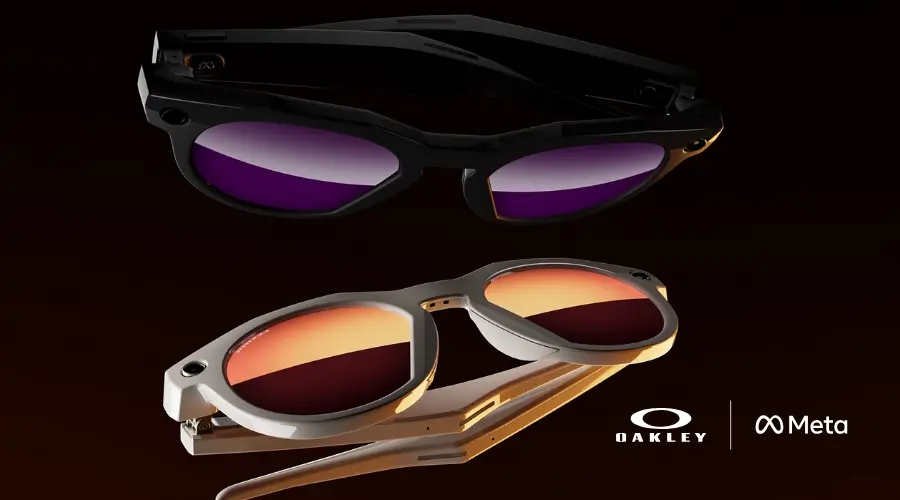
Ray-Ban ve Meta iş birliğiyle geliştirilen Ray-Ban Meta Akıllı Gözlükler, ikonik Ray-Ban tasarımını Meta'nın yapay zeka ve akıllı cihaz teknolojisiyle buluşturuyor. Fotoğraf ve video çekimi, sesli asistan, müzik ve arama kontrolü gibi özellikleri şık bir çerçevede bir araya getiriyor.
Temel Özellikler
Entegre Kamera: Çerçeveye yerleştirilmiş kameralar ile eller serbest fotoğraf ve video çekimi. Fiziksel düğme veya sesli komutla kontrol edilir.
Meta AI Asistan: Sesli komutlarla soru sorabilir, bilgi alabilir, fotoğraf çektirebilir ve müzik kontrol edebilirsiniz. İnternet bağlantısıyla gerçek zamanlı yanıt sunar.
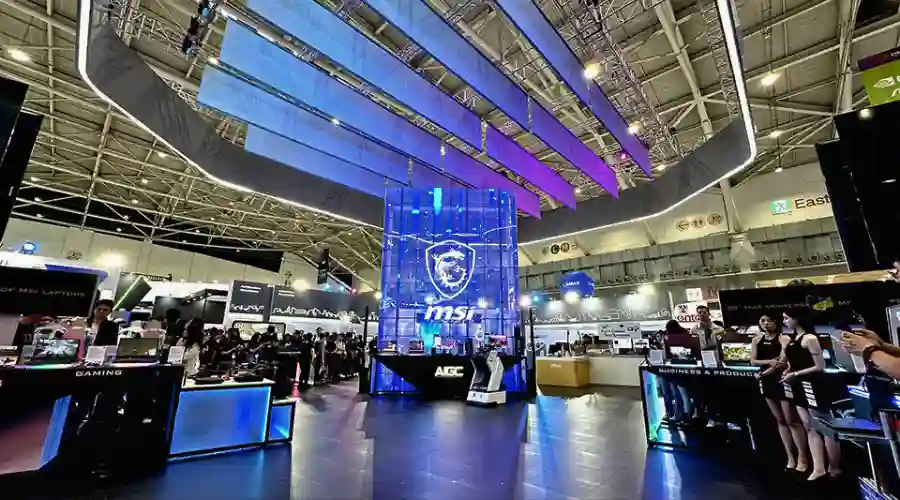
Müzik ve Arama: Çerçeveye entegre hoparlör ve mikrofon sayesinde telefonunuza dokunmadan müzik dinleyebilir, arama yapabilirsiniz.
Bağlantı: iOS ve Android cihazlarla Bluetooth üzerinden bağlanır. Meta View uygulamasıyla fotoğraf/video yönetimi ve sosyal medya paylaşımı yapılabilir.
Gizlilik: Kayıt sırasında çerçevede LED ışık yanar; etraftakileri bilgilendirir. Kamera fiziksel düğmeyle devre dışı bırakılabilir.
Pil Ömrü: Yoğun kullanımda birkaç saatlik pil ömrü sunar; şarj kutusuyla kolayca şarj edilir.
Modeller: Wayfarer, Headliner, Skyler gibi klasik Ray-Ban modellerinin akıllı versiyonları mevcuttur. Reçeteli cam seçeneği de sunulmaktadır.
Sık Sorulan Sorular
Suya dayanıklı mı?
Su sıçramalarına karşı dayanıklıdır; yağmurda kullanılabilir. Ancak suya tamamen daldırılmamalıdır.
Hangi cihazlarla uyumlu?
iOS ve Android cihazlarla Bluetooth üzerinden çalışır. Meta View uygulaması üzerinden yönetilir.
Reçeteli camla kullanılabilir mi?
Evet, reçeteli cam seçeneğiyle sipariş edilebilir. Hem teknoloji hem de görme ihtiyacı bir arada karşılanır.
Nasıl temizlenir?
Camlar ve çerçeve mikrofiber bezle nazikçe silinir. Sıvı temizleyici kullanılmamalıdır.
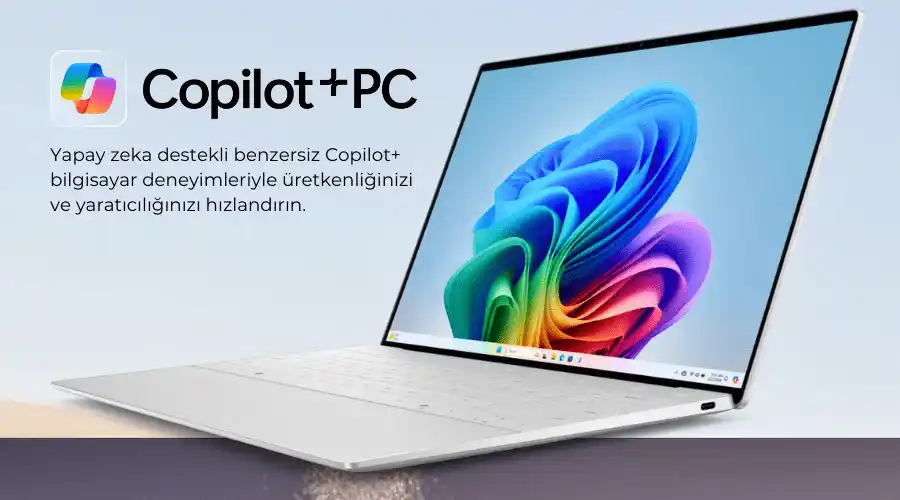
Dell İlk Copilot+ Bilgisayarlarını Piyasaya Sundu: XPS 13 ve Inspiron 14 Plus
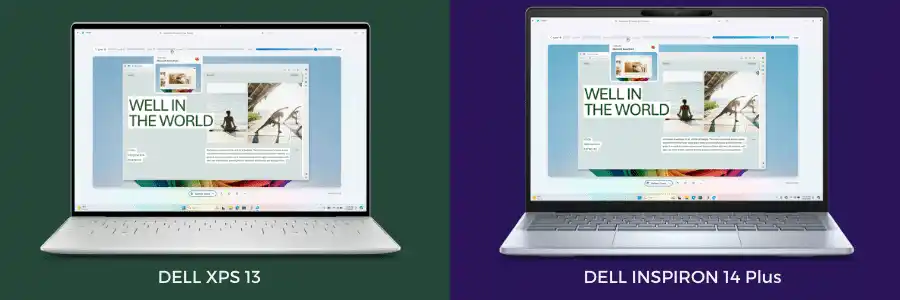
Dell, Microsoft Copilot+ entegrasyonuna sahip ilk bilgisayarlarınıXPS 13 ve Inspiron 14 Plus modelleriyle piyasaya sürdü. Yapay zeka destekli Copilot+ teknolojisi; günlük görevleri hızlandırmak, sistemi optimize etmek ve kullanıcı deneyimini kişiselleştirmek için tasarlandı.
Copilot+ Nedir?
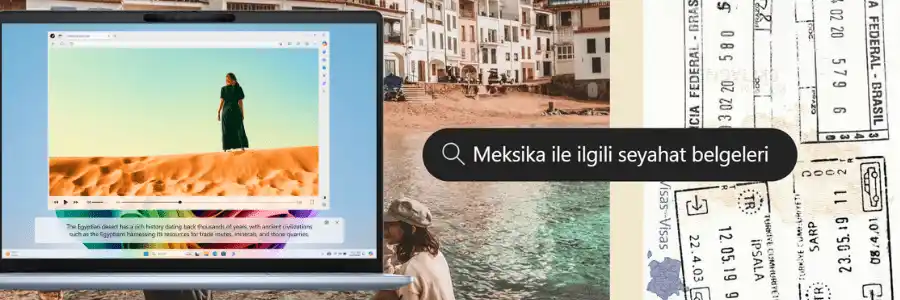
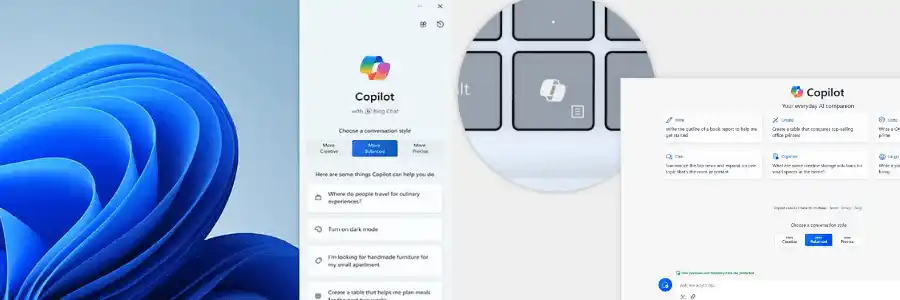
Copilot+, Microsoft'un yapay zeka destekli asistanı Copilot'un geliştirilmiş sürümüdür. Kullanıcı alışkanlıklarını öğrenerek öneriler sunar, görevleri otomatikleştirir ve Windows 11 deneyimini kişiselleştirir. Copilot+ sertifikası için cihazın en az 40 TOPS NPU performansı sunması gerekmektedir.
Dell XPS 13 ve Inspiron 14 Plus, bu standardı karşılayan Intel Core Ultra (Lunar Lake) işlemcilerle donatılmıştır. Gerçek zamanlı çeviri, AI fotoğraf düzenleme ve Recall gibi özellikler bu platformda çalışır.
Dell XPS 13 ve Inspiron 14 Plus Özellikleri
Dell XPS 13 (Dell Premium 13): İnce ve hafif tasarım, Intel Core Ultra (Lunar Lake) işlemci, 2K veya OLED ekran seçenekleri, Thunderbolt 4 ve Copilot+ uyumlu NPU.
Dell Inspiron 14 Plus: 14 inç geniş ekran, Intel Core Ultra işlemci, yüksek kapasiteli depolama seçenekleri ve günlük iş ile eğlence ihtiyaçlarına yönelik Copilot+ özellikleri.
Yapay Zeka Asistan: Her iki modelde Copilot+ entegrasyonu; e-posta yönetimi, takvim planlama ve uygulama önerileri için anlık yapay zeka desteği.
Güvenlik: TPM, parmak izi okuyucu ve yüz tanıma ile kurumsal düzeyde güvenlik.
Dell Latitude serisi — yeni adıyla Dell Pro — güvenilirlik, performans ve taşınabilirliği bir arada sunan profesyonel laptop serisidir. MIL-STD 810G dayanıklılık sertifikası, biyometrik güvenlik ve kurumsal destek seçenekleriyle ofis içi ve dışı çalışma ortamlarında güvenle kullanılır.
Dell Latitude (Dell Pro) Öne Çıkan Özellikler
Dayanıklılık: MIL-STD 810G sertifikası; toz, darbe ve sıcaklık değişimlerine karşı test edilmiş yapı.
Güvenlik: Parmak izi okuyucu, yüz tanıma, TPM şifreleme modülü ve Dell SafeGuard & Response yazılımıyla donanım ve yazılım katmanında güvenlik.
Intel vPro Desteği: Seçili modellerde Intel AMT ile BT ekiplerinin cihazı uzaktan yönetmesine ve sorunları çözmesine olanak tanır.
Esneklik: 2'si 1 arada dokunmatik ekranlı modeller sunum ve toplantı ortamlarında tablet olarak kullanılabilir. Dell Dock Station desteğiyle masaüstü bilgisayar deneyimi.
Uzun Pil Ömrü: Hızlı şarj destekli uzun pil ömrü; hibrit ve seyahat yoğun çalışma temposu için tasarlanmış.
2 Yıl Yerinde Servis: Arıza durumunda teknisyen yerinde müdahale eder; iş sürekliliğini korur.
Latitude mi, Dell Pro mu?
Dell, 2025 yılında ürün serisini yeniden adlandırdı. Latitude artık Dell Pro olarak anılıyor. Ürün kalitesi, dayanıklılık standartları ve kurumsal özellikler tamamen aynı; yalnızca marka adı güncellendi. Eski ve yeni isimlerin her ikisi de arama sorgularında geçerliliğini koruyor.
Dell XPS 13 9320 Plus: İş Dünyası için Mükemmel Seçim
Dell XPS 13 9320 Plus — yeni adıyla Dell Premium 13 — sürekli hareket halindeki profesyoneller için tasarlanmış ince ve hafif bir iş laptopu. Yüksek performans, gelişmiş güvenlik özellikleri ve 2 yıl yerinde servis garantisiyle iş dünyasının gereksinimlerini eksiksiz karşılıyor.
Öne Çıkan Özellikler
İşlemci ve Performans:Intel Core işlemci ile çoklu görev, büyük veri analizi ve yoğun yazılım iş yüklerini sorunsuz yönetir.
2 Yıl Yerinde Servis Garantisi: Teknik sorunlarda servis sizi beklemez; teknisyen yanınıza gelir. İş kesintisi minimuma iner.
Güvenlik: Parmak izi okuyucu, yüz tanıma ve TPM teknolojisi ile verileriniz yetkisiz erişime karşı korunur.
Bağlantı: Thunderbolt 4 portları ve Wi-Fi 6 ile yüksek hızlı veri aktarımı ve güvenilir ağ bağlantısı.
Taşınabilirlik: Alüminyum gövde, hafif yapı ve uzun pil ömrü ile seyahat yoğun çalışma temposu için ideal.
Dell bağlantı istasyonları (Dock Station), dizüstü bilgisayara tek kablo ile monitör, klavye, mouse, depolama ve ağ bağlantılarını birleştiren çevirici aygıtlardır. Daha az kablo karmaşası ve masaüstü bilgisayar konforu sunan bu modeller, ofis ve hibrit çalışma ortamları için idealdir.
Dell Dock Station Modelleri
WD19S 130W — 90W'a Kadar Güç Dağıtımı: Monitörler ve çevre birimlerine bağlanırken sisteminizi 90W'a kadar şarj eder. Günlük ofis kullanımı için yeterli performans.
WD19S 180W — 130W'a Kadar Güç Dağıtımı: Dell ExpressCharge destekli, 10 Gbps'e kadar USB-C veri aktarımı ve üç adet Full HD ekran desteği.
WD19TBS — Thunderbolt Bağlantı İstasyonu: 40 Gbps Thunderbolt veri hızı, 130W güç dağıtımı ve üç ekran desteği. Thunderbolt destekli Dell laptop modelleri için önerilen seçenek.
WD19DC/WD19DCS — Performans Bağlantı İstasyonu: Çift USB-C kablo üzerinden 210W'a kadar güç dağıtımı. Yüksek performanslı iş istasyonu laptopları için tasarlanmış.
Dell Dock Station Uyumluluk Tablosu (Seçili Modeller)
Web sitemizin düzgün çalışabilmesi için zorunlu çerezler kullanılmaktadır. Onay vermeniz halinde, kullanıcı deneyimini geliştirmek ve analiz etmek amacıyla zorunlu olmayan çerezler de kullanılabilir. Gizlilik ve Çerez Politikası
Web sitemizin çalışabilmesi için zorunlu çerezler kullanılmaktadır. Onay vermeniz halinde, kullanıcı deneyimini geliştirmek amacıyla zorunlu olmayan çerezler de kullanılabilir.
Gizlilik & Çerez Politikası