Offcanvas right

Haftanın Süper Fırsatları

Sınırlı Süreli Büyük İndirimleri Kaçırmamak İçin Tıklayın
00 Gün
00 Saat
00 Dakika
00 Saniye
Control Resonant Kampanya

KATEGORİLER

SON EKLENENLER

Dell Pro Max Tower T2: Mühendislik ve Tasarım için Profesyonel İş İstasyonu Dell Pro Max Tower T2, mühendislik, tasarım ve veri analitiği gibi ağır iş yükleri için geliştirilmiş profesyonel iş istasyonudur. Intel Core Ultra 7 265 işlemci, RTX 5070 ekran kartı ve 128GB'a kadar DDR5 bellek desteğiyle güçlü performans sunar. Thunderbolt 4, kurumsal güvenlik katmanları ve Windows 11 Pro ile donatılan sistem, mimarlık ofisleri, video prodüksiyon ve yapay zeka geliştirme ekipleri için uygundur. Detaylar için Ebrar Bilgisayar'ı ziyaret edin.
Dell Pro Max Tower T2 Mühendislik ve Tasarım için Profesyonel İş İstasyonu

Yoğun mühendislik yazılımları, 3B modelleme, veri analitiği ve içerik üretimi gibi ağır iş yükleri için standart bir masaüstü çoğu zaman yetersiz kalır. Dell Pro Max Tower T2, bu tür profesyonel senaryolar için tasarlanmış, güçlü donanımı ve kurumsal güvenlik altyapısıyla öne çıkan bir iş istasyonudur. Bu yazıda modelin öne çıkan özelliklerini ve hangi kullanıcılar için uygun olduğunu inceliyoruz.

Neden İş İstasyonu Tercih Edilmeli

Neden İş İstasyonu Tercih Edilmeli

Standart bilgisayarlar günlük görevlerde yeterli olsa da, sürekli yüksek yük altında çalışan mühendislik, tasarım ve render süreçlerinde kararlılık ve genişletilebilirlik ön plana çıkar. Dell Pro Max Tower T2, Intel W880 iş istasyonu yonga seti ve kurumsal düzey bileşenleriyle bu ihtiyaca yanıt verir.

İşlemci ve Yapay Zeka Performansı

İşlemci ve Yapay Zeka Performansı

Sistemde yer alan Intel Core Ultra 7 265 işlemci, 20 çekirdek ve 20 iş parçacığı kapasitesiyle mühendislik yazılımları ve çok sekmeli yoğun iş akışlarında güçlü performans sunar. 5.30GHz turbo frekansına ulaşabilen işlemci, entegre NPU sayesinde Copilot ve diğer yapay zeka destekli iş akışlarına da hazırdır.

RTX 5070 ile Grafik Gücü

RTX 5070 ile Grafik Gücü

Bağımsız NVIDIA GeForce RTX 5070 ekran kartı, 12GB GDDR7 bellek ile gerçek zamanlı 3B render, video prodüksiyon ve yapay zeka hızlandırmalı iş yüklerinde entegre grafiklerin çok ötesinde performans sağlar. DLSS 4desteği, uyumlu yazılımlarda ek performans avantajı sunar.

Bağlantı ve Genişletilebilirlik

Bağlantı ve Genişletilebilirlik

Thunderbolt 4 portu, yüksek hızlı harici depolama ve çoklu 4K veya tek 8K monitör bağlantısı için tek kablo üzerinden 40Gbps bant genişliği sunar. Sistemde ayrıca çok sayıda USB-C ve USB-A bağlantı noktası, iki adet DisplayPort 1.4a çıkışı ve Gigabit Ethernet bulunur.

Bellek ve Depolama Esnekliği

Dört UDIMM bellek yuvasıyla 128GB'a kadar DDR5 bellek desteği sunan sistem, üç adet M.2 yuvasıyla depolamayı da esnek biçimde genişletmeye imkan tanır. Bu model 16GB RAM ve 1TB PCIe Gen4 NVMe SSD ile gelir, ihtiyaca göre daha yüksek kapasiteli seçenekler de mevcuttur.

Kimler İçin Uygun

Kimler İçin Uygun

Dell Pro Max Tower T2, mühendislik ve mimarlık ofisleri, veri analitiği ile uğraşan ekipler, video prodüksiyon stüdyoları ve yerel yapay zeka geliştirme yapan kullanıcılar için uygun bir tercihtir. Günlük ofis kullanımı için gereğinden güçlü olabileceğinden, bu tür yoğun iş yükü olmayan kullanıcılar için daha standart modeller tercih edilebilir.

Sıkça Sorulan Sorular

Dell Pro Max Tower T2 hangi yazılımlarla uyumludur?

Mühendislik ve 3B modelleme yazılımları, render motorları ve veri analitiği araçlarıyla uyumlu çalışır.

RAM sonradan yükseltilebilir mi?

Evet, dört UDIMM yuvası sayesinde toplam 128GB'a kadar yükseltme mümkündür.

Bu sistem yapay zeka geliştirme için uygun mu?

Evet, hem işlemcideki NPU hem de RTX 5070 ekran kartı yerel yapay zeka iş yüklerini destekler.

Dell Pro Max Tower T2, profesyonel iş yükleri için güçlü donanımı ve kurumsal güvenlik altyapısını bir arada sunar. Güncel fiyat ve stok bilgisi için buradan ürün sayfasını ziyaret edebilir, ihtiyacınıza uygun konfigürasyon için bizimle iletişime geçebilirsiniz.

Dell Pro Max Tower T2: Mühendislik ve Tasarım için Profesyonel İş İstasyonu
Okula Dönüş Rehberi: Üniversiteliler İçin Bölümüne Göre Doğru Laptop Seçimi Üniversitede doğru laptop seçimi bölümünüze göre değişir. Mühendislik ve sayısal bölümler için güçlü işlemci ve ekran kartı, tasarım ve mimarlık için renk doğruluğu yüksek IPS ekran, sözel ve sosyal bilimler için hafiflik ile uzun pil ömrü, tıp ve sağlık bilimleri için dayanıklılık öne çıkar. Tüm öğrenciler için SSD depolama, güncel işlemci ve yeterli batarya ortak asgari standartlardır. Ebrar Bilgisayar, bölümünüze uygun laptop seçiminde yardımcı olur.
Okula Dönüş Rehberi Üniversiteliler İçin Bölümüne Göre Doğru Laptop Seçimi

Yeni eğitim öğretim yılı yaklaşırken en sık sorulan sorulardan biri, hangi laptopun hangi bölüm için yeterli olacağı. Mühendislik öğrencisinin ihtiyacı ile sosyoloji öğrencisinin ihtiyacı aynı değildir; biri güçlü işlemci ve ekran kartı ararken diğeri için hafiflik ve pil ömrü çok daha belirleyicidir. Bu rehberde bölümlere göre öncelik sıralamasını, ortak olması gereken asgari standartları ve satın almadan önce sorulması gereken soruları bir araya getirdik.

Neden Bölüme Göre Laptop Seçimi Önemli

Neden Bölüme Göre Laptop Seçimi Önemli

Her bölümün yazılım ve donanım ihtiyacı farklıdır. Yanlış seçilen bir laptop iki şekilde soruna yol açar: ya dönem ortasında yetersiz kalır ve program çalıştırılamaz hale gelir, ya da hiç kullanılmayacak özelliklere fazladan bütçe harcanmış olur. Bölüme özel öncelikleri baştan bilmek, hem parasal hem de akademik anlamda doğru yatırımı yapmanızı sağlar. Aşağıdaki bölüm gruplarını kendi alanınızla eşleştirerek okumanızı öneririz

Mühendislik ve Sayısal Bölümler İçin Laptop Özellikleri

Mühendislik ve Sayısal Bölümler İçin Laptop Özellikleri

AutoCAD, MATLAB, SolidWorks, Python tabanlı veri analizi gibi araçlar güçlü işlemci ve yeterli belleği gerektirir. Bu bölümlerde güncel nesil bir işlemci, en az 16 GB RAM ve mümkünse ayrı ekran kartı önceliklidir. Simülasyon ve render süreleri uzayabildiği için soğutma performansı da göz ardı edilmemelidir; zayıf soğutma sistemine sahip güçlü bir laptop, yoğun kullanımda beklenen performansı veremez. Depolama tarafında ise proje dosyalarının büyüklüğü nedeniyle SSD kapasitesinin de yeterli olmasına dikkat edilmelidir.

Görsel Sanatlar Mimarlık ve Tasarım Bölümleri İçin Laptop Özellikleri

Görsel Sanatlar Mimarlık ve Tasarım Bölümleri İçin Laptop Özellikleri

Bu bölümlerde en kritik nokta ekran panelidir. Renk doğruluğu yüksek bir IPS panel, tasarım, fotoğraf düzenleme ve render işlerinde büyük fark yaratır; düşük kaliteli bir panelde gördüğünüz renkler ile çıktı arasında ciddi tutarsızlık oluşabilir. Photoshop, Illustrator, AutoCAD veya 3D modelleme yazılımları kullanılacaksa güçlü bir işlemci ve yeterli depolama alanı da render sürelerini kısaltacaktır. Mimarlık öğrencileri için ayrıca geniş ekran boyutu, detaylı çizimlerde çalışma konforunu artırır.

Sözel ve Sosyal Bilimler İçin Laptop Özellikleri

Sözel ve Sosyal Bilimler İçin Laptop Özellikleri

Hukuk, edebiyat, sosyoloji, iletişim gibi bölümlerde yoğun yazı yazma, araştırma ve çoklu sekme kullanımı öne çıkar. Bu alanlarda donanım gücünden çok, hafif gövde, rahat bir klavye ve uzun pil ömrü önceliklidir. Yüksek performanslı bir ekran kartına genellikle ihtiyaç duyulmaz, bu bütçenin başka önceliklere (ekran kalitesi, depolama, dayanıklılık gibi) yönlendirilmesini mümkün kılar. Ders arası taşınabilirlik de bu grup için önemli bir kriterdir, gün boyu kampüste taşınacak bir laptopun ağırlığı göz ardı edilmemelidir.

Tıp ve Sağlık Bilimleri İçin Laptop Özellikleri

Tıp ve Sağlık Bilimleri İçin Laptop Özellikleri

Tıp, diş hekimliği ve sağlık bilimleri öğrencileri için yoğun kaynak taraması, video anlatımlar ve zaman zaman görüntü işleme ya da simülasyon yazılımları söz konusu olabilir. Dengeli bir işlemci, yeterli RAM ve dayanıklı bir gövde tercih sebebi olmalıdır. Klinik dönemlerde laptop sık taşındığı için hafiflik ve sağlam yapı önem kazanır. Uzun süren nöbet ve staj günlerinde pil ömrü de göz ardı edilmemesi gereken bir kriterdir.

Bölümlere Göre Hızlı Karşılaştırma

Bölüm Grubu Öncelikli Özellik İkincil Özellik
Mühendislik ve Sayısal Güçlü işlemci, ayrı ekran kartı Soğutma, yeterli depolama
Tasarım ve Mimarlık Renk doğru IPS panel Güçlü işlemci, geniş ekran
Sözel ve Sosyal Bilimler Hafiflik, pil ömrü Rahat klavye
Tıp ve Sağlık Bilimleri Dayanıklılık, pil ömrü Dengeli işlemci

Ortak Olması Gereken Temel Özellikler

Bölüm fark etmeksizin her öğrenci için geçerli asgari standartlar vardır. SSD depolama, güncel işlemci nesli, yeterli batarya kapasitesi ve taşıması kolay bir gövde bu listenin başında gelir. Bu temel özellikler karşılanmadan yapılan bir seçim, bölüme özel avantajları bile gölgede bırakabilir; örneğin çok güçlü bir işlemciye sahip ama eski nesil bir laptop, yeni nesil daha zayıf görünen bir modelden gerçek kullanımda geride kalabilir.
Satın almadan önce kısaca şu soruları kendinize sormanızı öneririz:
  • Kullanacağım programlar bu donanımda sorunsuz çalışır mı
  • Günlük kampüs kullanımı için ağırlık ve pil ömrü yeterli mi
  • İleride RAM veya depolama yükseltmesi mümkün mü
  • Ekran kalitesi bölümümün ihtiyacına uygun mu
  • Garanti ve teknik servis desteği yeterli mi

Sıkça Sorulan Sorular

Hangi bölümlerde ayrı ekran kartı şart?

Mühendislik, mimarlık, tasarım ve simülasyon ağırlıklı bölümlerde önerilir, sözel bölümlerde genellikle gerekli değildir.

Öğrenciler için ideal RAM miktarı ne kadar?

Genel kullanım için 8 GB yeterli olsa da, çoklu program kullanımı ve uzun vadeli rahatlık için 16 GB önerilir.

Pil ömrü neden bu kadar önemli?

Kampüs içinde priz bulmak her zaman kolay olmadığından, uzun pil ömrü gün boyu kesintisiz çalışma imkanı sağlar.

Tüm bölümler için tek bir laptop modeli önerilebilir mi?

Hayır, doğru seçim her zaman bölümün yazılım ve kullanım ihtiyacına göre değişir, bu yüzden genel geçer bir öneri yerine ihtiyaç odaklı seçim yapılmalıdır.

Doğru laptop, bölümünüzün gerçek ihtiyaçlarına göre seçilendir; en pahalı ya da en güçlü model her zaman en doğru seçim anlamına gelmez. Kararsız kalırsanız Ebrar Bilgisayar olarak bölümünüze uygun modeli seçmenizde yardımcı oluyoruz, web sitemizi ziyaret edebilirsiniz.

Okula Dönüş Rehberi: Üniversiteliler İçin Bölümüne Göre Doğru Laptop Seçimi
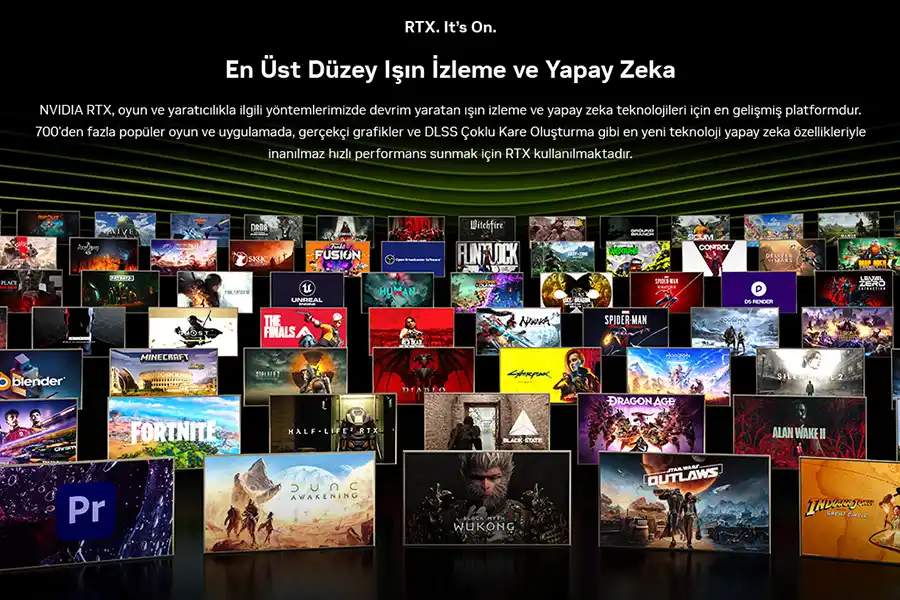
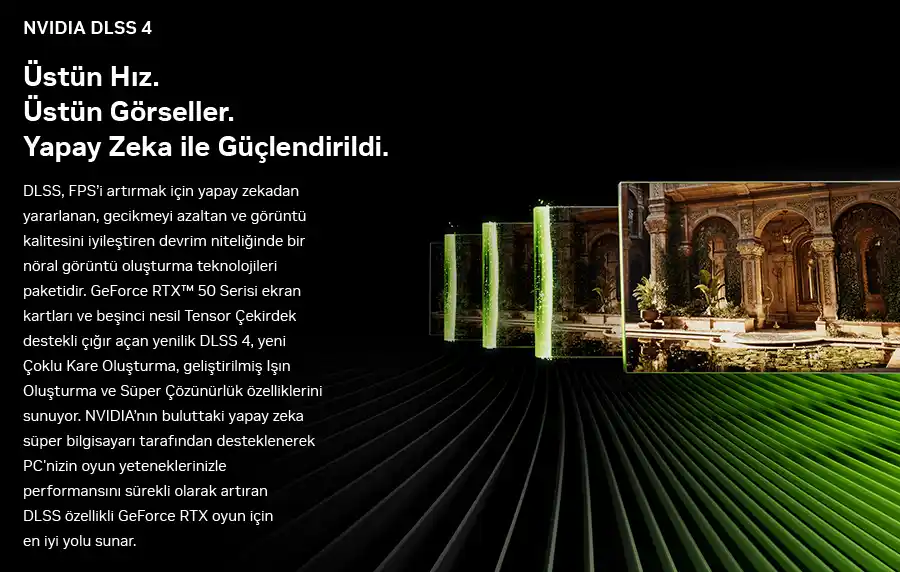
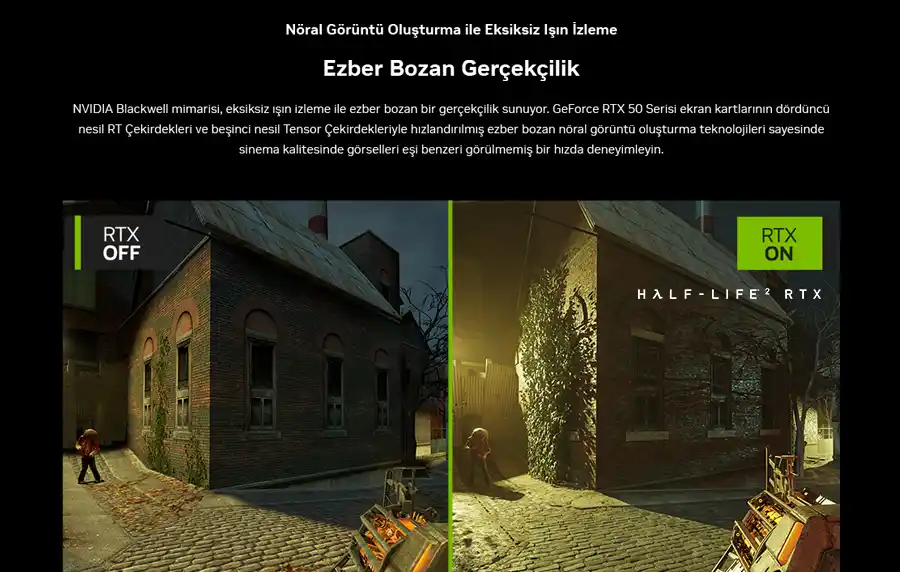
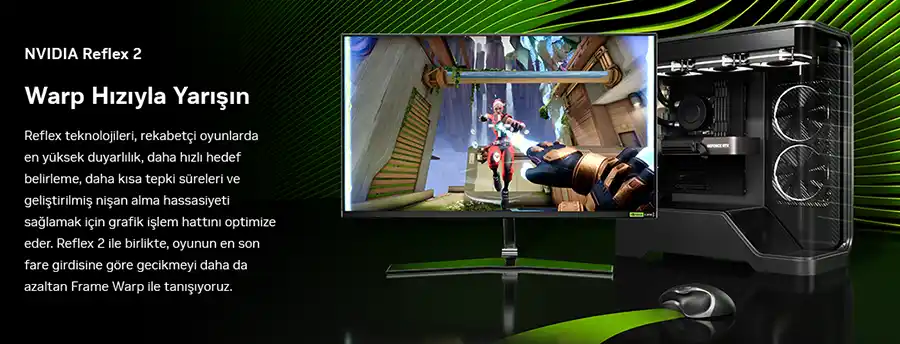
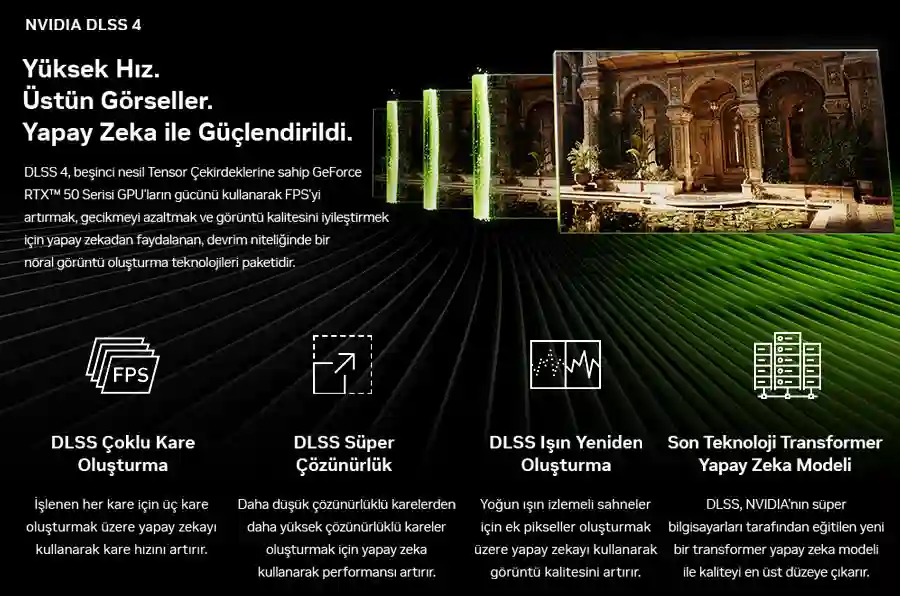
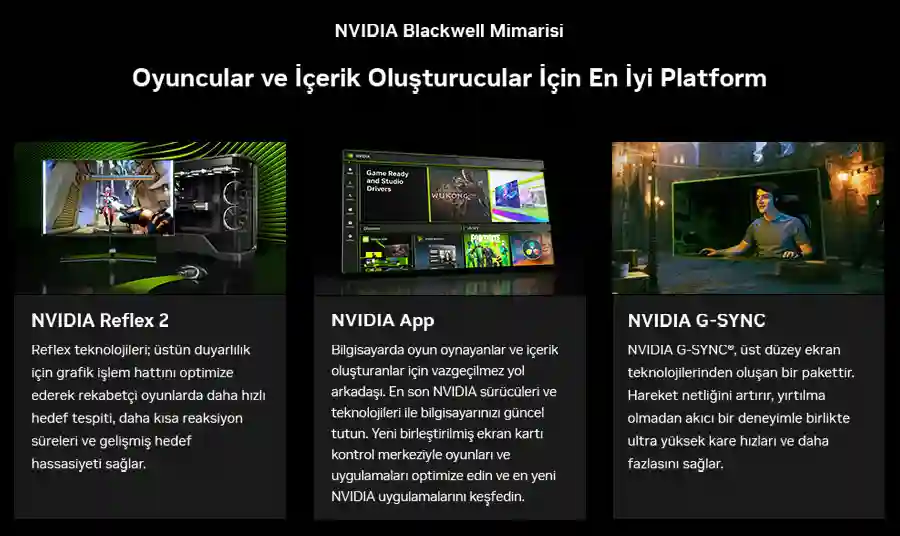
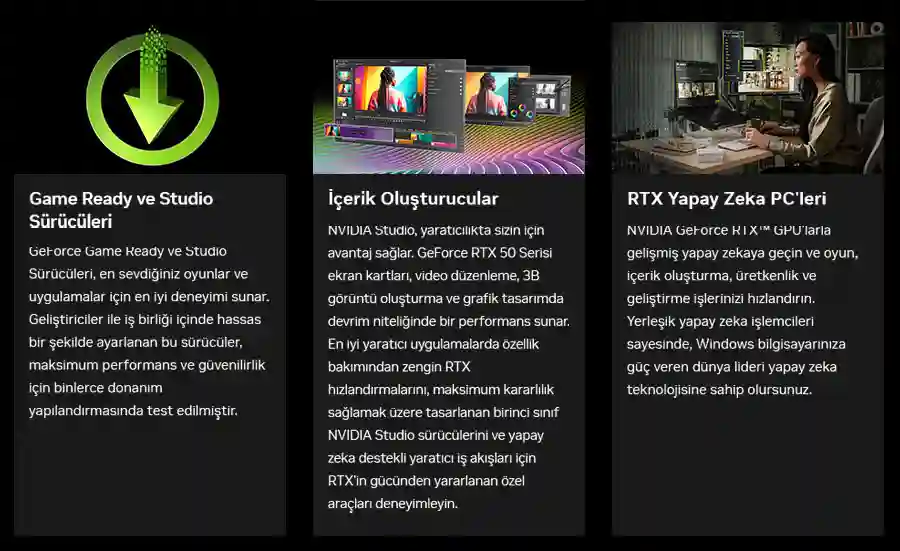
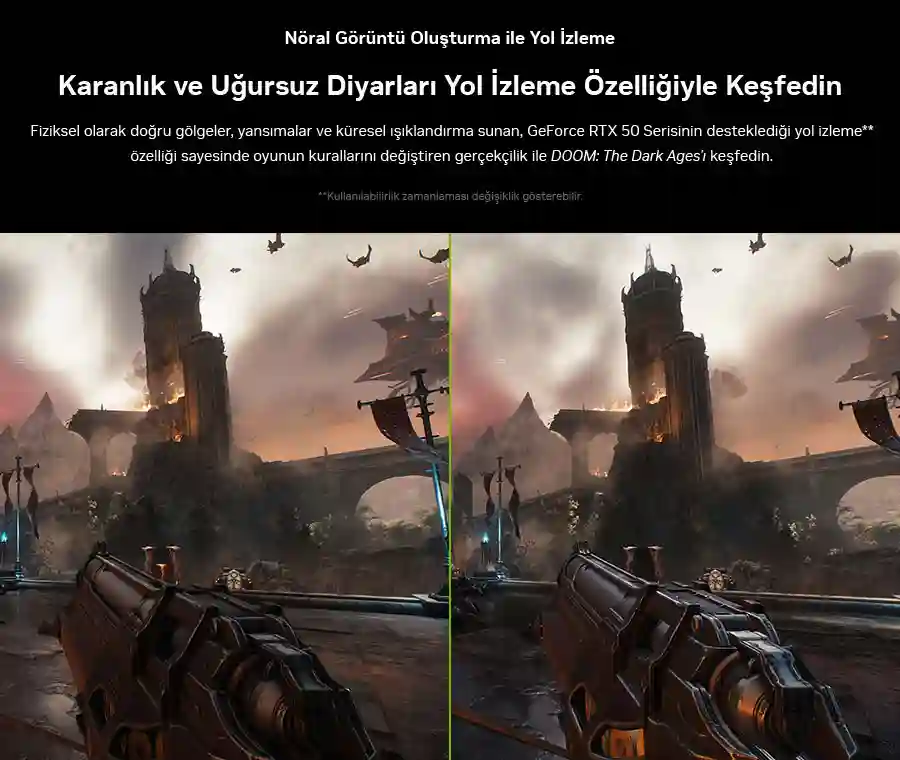
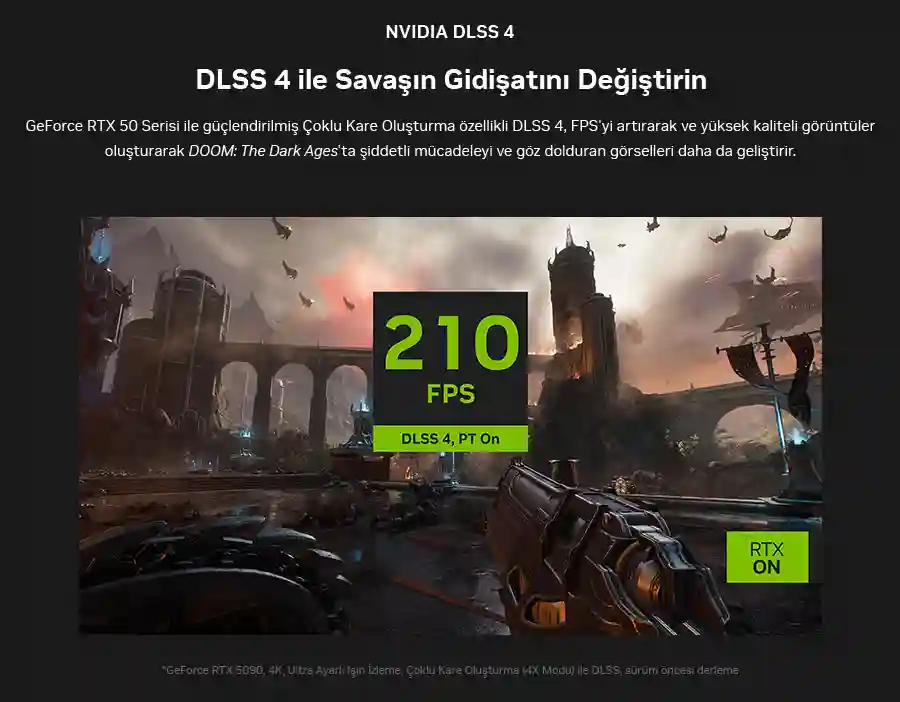
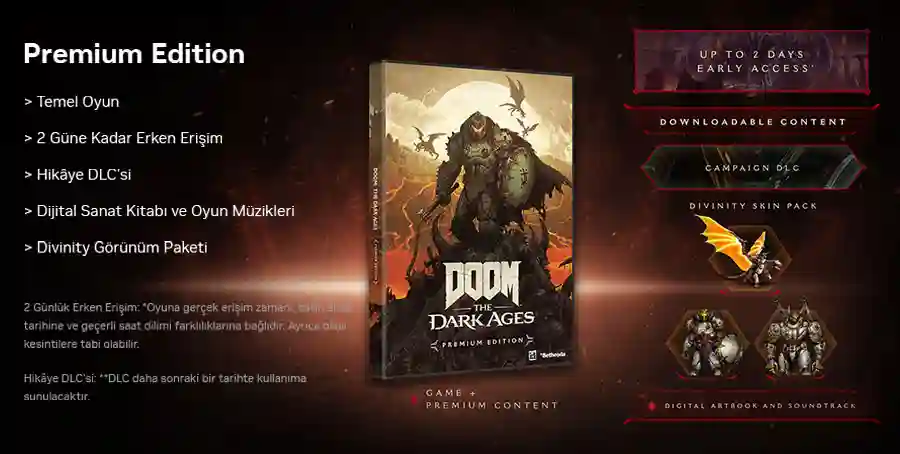
 Yeni GeForce RTX 50 Serisi Oyun Kampanyası - CONTROL Resonant GeForce RTX 50 Serisi ile CONTROL Resonant deneyimini bir üst seviyeye taşıyın. NVIDIA’nın yol izleme teknolojisi; doğru gölgeler, yansımalar ve küresel aydınlatmayla altüst olmuş Manhattan’ı daha gerçekçi kılıyor. DLSS 4.5 ise yapay zekâ destekli Dinamik Çoklu Kare Oluşturma, Süper Çözünürlük ve Işın Oluşturma özellikleriyle FPS’yi artırıyor, gecikmeyi azaltıyor ve görüntü kalitesini iyileştiriyor. Seçili GeForce RTX 50 Serisi ürünleriyle oyuna sahip olma fırsatını kaçırmayın!
En İyiye Yükselt Birden Çok Ödüllü GeForce TRX 50 Serisi ile Control Resonant Deneyimle
CONTROL Resonant | Launching With Path Tracing
 
Yol İzleme ve DLSS Nöral Görüntü Oluşturma Üstün Hız Üstün Görseller GeForce RTX Satın Al Nvdia Tüm Haklar Saklıdırd
Yeni GeForce RTX 50 Serisi Oyun Kampanyası - CONTROL Resonant
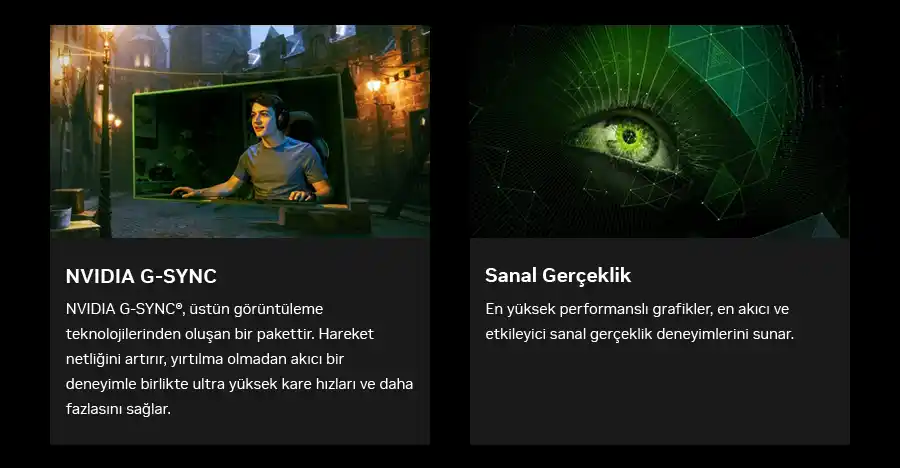
FreeSync'ten G-Sync'e Geçiş: RTX Ekran Kartı Kullananlar İçin Adım Adım Rehber Türkiye'de oyuncular için FreeSync monitörleri NVIDIA RTX ekran kartlarıyla G-Sync uyumlu kullanma rehberi yayında. Ebrar Bilgisayar'ın hazırladığı adımlarla, ek donanım gerekmeden ekran yırtılmalarını çözebilirsiniz. DisplayPort bağlantısı ve güncel NVIDIA sürücüleri ile Denetim Masası'ndan bu ayarı kolayca aktif edin.
FreeSync'ten G-Sync'e Geçiş: RTX Ekran Kartı Kullananlar İçin Adım Adım Rehber

Elinizde bir FreeSync monitör var ama ekran kartınız NVIDIA RTX serisi mi? İyi haber: bu ikisini bir arada sorunsuz şekilde kullanabilirsiniz. NVIDIA, yıllar önce "G-Sync Compatible" adını verdiği sertifikasyon programıyla, FreeSync destekli monitörlerin RTX ve GTX ekran kartlarıyla da titremesiz, takılmasız görüntü sunmasının önünü açtı. Bu rehberde FreeSync ile G-Sync arasındaki farkı, FreeSync monitörünüzü RTX kartınızda nasıl aktif edeceğinizi ve karşılaşabileceğiniz yaygın sorunların çözümünü adım adım anlatıyoruz.

FreeSync ve G-Sync Nedir, Aralarındaki Fark Ne?

FreeSync ve G-Sync Nedir? Aralarındaki Fark Ne — Adaptive Sync Teknolojisi

FreeSync (AMD) ve G-Sync (NVIDIA), her ikisi de aynı temel soruna çözüm üretir: ekran yırtılması (screen tearing) ve görüntü takılması (stuttering). Bu teknolojiler, monitörün yenileme hızını ekran kartının o anki FPS değerine göre anlık olarak senkronize eder. Böylece FPS dalgalandığında bile görüntüde yırtılma ya da takılma yaşanmaz.

  • G-Sync (klasik/orijinal): Monitörün içine NVIDIA'nın özel donanım modülü (G-Sync modülü) yerleştirilmesini gerektirir. Bu modül monitör maliyetini artırır.
  • FreeSync: AMD'nin geliştirdiği, VESA Adaptive-Sync standardına dayanan, ek donanım modülü gerektirmeyen daha uygun maliyetli teknolojidir.

Yıllar içinde NVIDIA, çok sayıda FreeSync monitörün G-Sync deneyimini sorunsuz karşıladığını fark edince bu monitörleri test ederek belirli bir kalite standardını geçenleri "G-Sync Compatible" olarak sertifikalandırmaya başladı. Bugün piyasadaki FreeSync monitörlerin büyük kısmı, ek donanım gerektirmeden RTX ekran kartlarıyla G-Sync Compatible modda çalışabiliyor.

RTX Ekran Kartıyla FreeSync Monitör Kullanılır mı?

RTX Ekran Kartıyla FreeSync Monitör Kullanılır mı? G-Sync Compatible

Kısa cevap: Evet. RTX serisi bir ekran kartınız varsa, FreeSync destekli bir monitörü hem standart görüntü çıkışı için hem de değişken yenileme hızı (VRR) özelliğinden faydalanacak şekilde kullanabilirsiniz. İki senaryo söz konusudur:

  • Monitörünüz NVIDIA'nın "G-Sync Compatible" listesinde yer alıyorsa: NVIDIA Control Panel üzerinden tek tıkla resmi olarak sertifikalı, test edilmiş bir deneyim elde edersiniz.
  • Monitörünüz listede yer almıyorsa: Yine de manuel olarak G-Sync Compatible modunu zorlayarak deneyebilirsiniz. Çoğu durumda çalışır; ancak resmi olarak test edilmediğinden bazı nadir senaryolarda hafif titreme gibi küçük sorunlar yaşanabilir.

Gereksinimler: Hangi Donanıma İhtiyacınız Var?

G-Sync Gereksinimleri: DisplayPort, RTX Ekran Kartı ve Güncel Sürücü

FreeSync'ten G-Sync'e geçiş yapmadan önce aşağıdaki gereksinimleri karşıladığınızdan emin olun:

  • Ekran kartı: Pascal mimarisi (GTX 10 serisi) ve sonrası NVIDIA kartlar bu özelliği destekler. RTX serisinin tamamı (RTX 20, 30, 40, 50 serileri) bu kapsamdadır.
  • Bağlantı kablosu: En stabil deneyim için DisplayPort kullanılması önerilir. Güncel nesil RTX kartlar ve HDMI 2.1 destekli monitörlerde HDMI üzerinden de çalışabilir; ancak DisplayPort daha geniş uyumluluk sunar.
  • Güncel ekran kartı sürücüsü: NVIDIA'nın en son sürücüsünü kurmanız hem uyumluluk sorunlarını azaltır hem de yeni sertifikalanan monitörlerin listeye eklenmiş olmasını sağlar.
  • Monitör ayarlarında FreeSync/Adaptive-Sync açık olmalı: Monitörünüzün ekran menüsünden (OSD) FreeSync veya Adaptive-Sync seçeneğinin etkinleştirilmiş olması gerekir.

Adım Adım: FreeSync Monitörde G-Sync Nasıl Açılır?

Adım Adım FreeSync Monitörde G-Sync Nasıl Açılır? NVIDIA Denetim Masası
  1. Bağlantıyı kontrol edin: Ekran kartınızı monitörünüze mümkünse DisplayPort kablosuyla bağlayın.
  2. Monitör ayarlarından FreeSync'i açın: Monitörünüzün fiziksel düğmeleri veya ekran menüsü (OSD) üzerinden FreeSync / Adaptive-Sync / VRR seçeneğinin açık olduğundan emin olun. Bazı monitörlerde bu özellik varsayılan olarak zaten açıktır.
  3. Ekran kartı sürücünüzü güncelleyin: NVIDIA'nın resmi sitesinden en güncel sürücüyü indirip kurun. Eski sürücüleri temizleyip temiz kurulum yapmanız uyumluluk sorunlarını azaltabilir.
  4. NVIDIA Denetim Masası'nı (Control Panel) açın: Masaüstünde sağ tıklayıp "NVIDIA Denetim Masası"nı seçin veya görev çubuğundaki NVIDIA simgesinden ulaşın.
  5. "G-Sync Kur" (Set up G-Sync) menüsüne gidin: Sol menüden "Ekran" başlığı altındaki "G-Sync Kur" seçeneğine tıklayın.
  6. "G-Sync Uyumlu Etkinleştir" kutusunu işaretleyin: Monitörünüzü listeden seçin, seçeneği aktif hale getirip "Uygula" butonuna basın.
  7. Monitör listede görünmüyorsa manuel etkinleştirme deneyin: "3D Ayarlarını Yönet" sekmesine girin, "Genel" sekmesinde "Monitör Teknolojisi" ayarını bulun ve "G-Sync Uyumlu" seçeneğini seçip uygulayın.

Ayarları uyguladıktan sonra ekran kartınız monitörünüzün yenileme hızını, oyun sırasındaki FPS değerine göre anlık olarak senkronize edecektir.

G-Sync Açılmıyor mu? Yaygın Sorunlar ve Çözümleri

  • NVIDIA Denetim Masası'nda "G-Sync Kur" seçeneği görünmüyor: Monitörünüzün DisplayPort yerine HDMI ile bağlı olmasından veya sürücünün güncel olmamasından kaynaklanır. Bağlantıyı ve sürücü sürümünü kontrol edin.
  • Monitör G-Sync Compatible listesinde yok: Çalışmayacağı anlamına gelmez. Yukarıdaki 7. adımı (manuel etkinleştirme) deneyebilirsiniz. Titreme fark ederseniz monitörünüzün FreeSync aralığı dar olabilir; bu durumda ayarı kapatmanız gerekebilir.
  • Ayarları uyguladım ama fark hissetmiyorum: Oyun içi ayarlarda V-Sync'in doğru yapılandırıldığından emin olun. NVIDIA, G-Sync ile birlikte V-Sync'in "Açık" tutulmasını önerir.
  • Düşük FPS'de titreme yaşıyorum: Bazı monitörlerin FreeSync aralığı (örneğin 48–144 Hz) belirli bir alt sınırın altında düzgün çalışmaz. "Düşük Çerçeve Hızı Telafisi" (LFC) özelliğinin monitörünüzde desteklenip desteklenmediğini kontrol edin.

G-Sync Compatible ile Gerçek G-Sync Arasındaki Fark

G-Sync Compatible ile Gerçek G-Sync Arasındaki Fark — Donanım Modülü Karşılaştırması

Teknik olarak hayır, ama pratikte çoğu kullanıcı için fark neredeyse hissedilmez.

Özellik G-Sync Compatible (FreeSync monitör) Gerçek G-Sync (donanım modüllü)
Ek donanım modülü Yok Var (monitör maliyetini artırır)
NVIDIA test/sertifikasyon Belirli modeller test edilmiştir Tüm modeller fabrikada test edilir
Değişken yenileme hızı aralığı Monitöre bağlı, genelde dar Genellikle çok daha geniş (1 Hz'e kadar)
Görüntü kalitesi tutarlılığı İyi, bazı modellerde çok iyi En üst düzey, garantili
Fiyat Daha uygun Daha pahalı

Günlük oyun deneyiminde iyi bir FreeSync monitörün G-Sync Compatible modu, çoğu kullanıcı için gerçek G-Sync modülüne sahip bir monitörle neredeyse aynı deneyimi sunar. Fark yalnızca çok rekabetçi oyun senaryolarında veya çok geniş FPS dalgalanmalarında belirginleşebilir.

Sık Sorulan Sorular

RTX ekran kartıyla her FreeSync monitör G-Sync olarak çalışır mı?

Çoğu FreeSync monitör çalışır; ancak hepsi NVIDIA tarafından resmi olarak sertifikalandırılmamıştır. Sertifikalı olmayan modellerde manuel etkinleştirme gerekebilir ve nadir durumlarda küçük görüntü sorunları yaşanabilir.

FreeSync monitörü G-Sync'e çevirmek için ek donanım gerekir mi?

Hayır. G-Sync Compatible modu, ek donanım modülü gerektirmeden yalnızca yazılımsal (sürücü) düzeyde çalışır.

HDMI ile G-Sync Compatible çalışır mı, yoksa DisplayPort şart mı?

Güncel nesil RTX kartlar ve HDMI 2.1 destekli monitörlerde HDMI üzerinden de değişken yenileme hızı mümkündür. Ancak en geniş uyumluluk ve en stabil deneyim için DisplayPort bağlantısı önerilir.

G-Sync Compatible modu açmak performansı düşürür mü?

Hayır, tam tersine ekran yırtılmasını ve takılmayı azaltarak daha akıcı bir görsel deneyim sunar. FPS üzerinde performans kaybına neden olmaz.

Monitörümün G-Sync Compatible olup olmadığını nasıl anlarım?

NVIDIA'nın resmi web sitesindeki G-Sync Compatible sertifikalı monitör listesini kontrol edebilir veya NVIDIA Denetim Masası'ndaki "G-Sync Kur" menüsünde monitörünüzün otomatik olarak tanınıp tanınmadığına bakabilirsiniz.

Sonuç: Doğru Ayarlarla Akıcı Bir Oyun Deneyimi

FreeSync destekli bir monitörünüz ve RTX ekran kartınız varsa, ek bir donanım almanıza gerek kalmadan G-Sync Compatible modunu birkaç dakika içinde aktif edebilirsiniz. Bu sayede hem ekran yırtılmasından kurtulur hem de özellikle rekabetçi oyunlarda çok daha akıcı bir deneyim elde edersiniz. Ekran kartınız, monitörünüz veya sistem uyumluluğunuz hakkında emin olamadığınız noktalar varsa Ebrar Bilgisayar güvencesiyle doğru donanım seçiminde yardımcı olabiliriz. Türkiye garantili RTX ekran kartları ve uyumlu monitör modelleri için yetkili satıcı güvencesiyle Ebrar Bilgisayar'ı ziyaret edin.

FreeSync'ten G-Sync'e Geçiş: RTX Ekran Kartı Kullananlar İçin Adım Adım Rehber
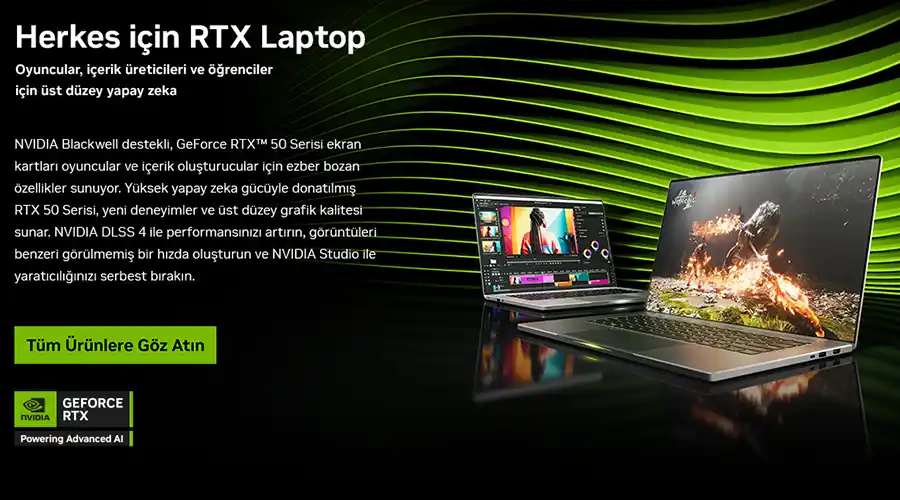
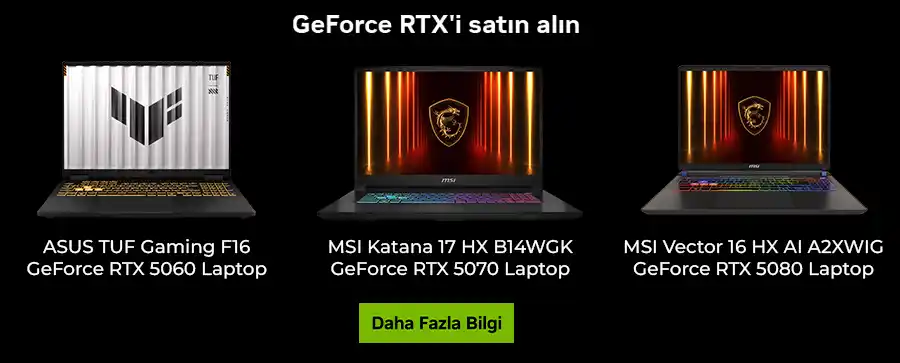
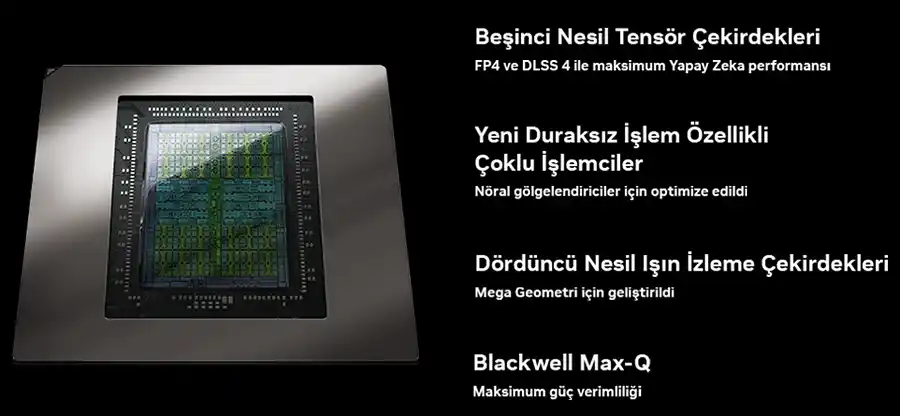
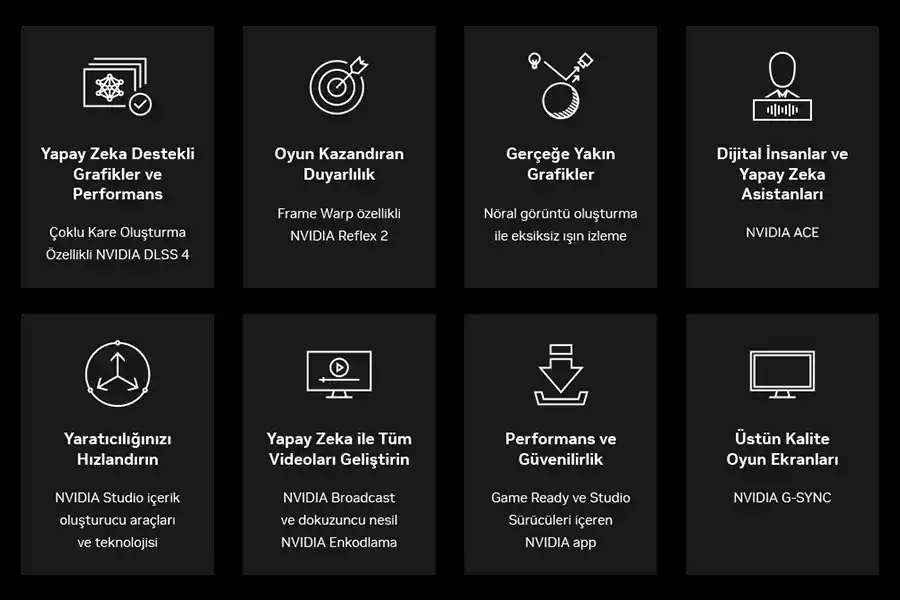
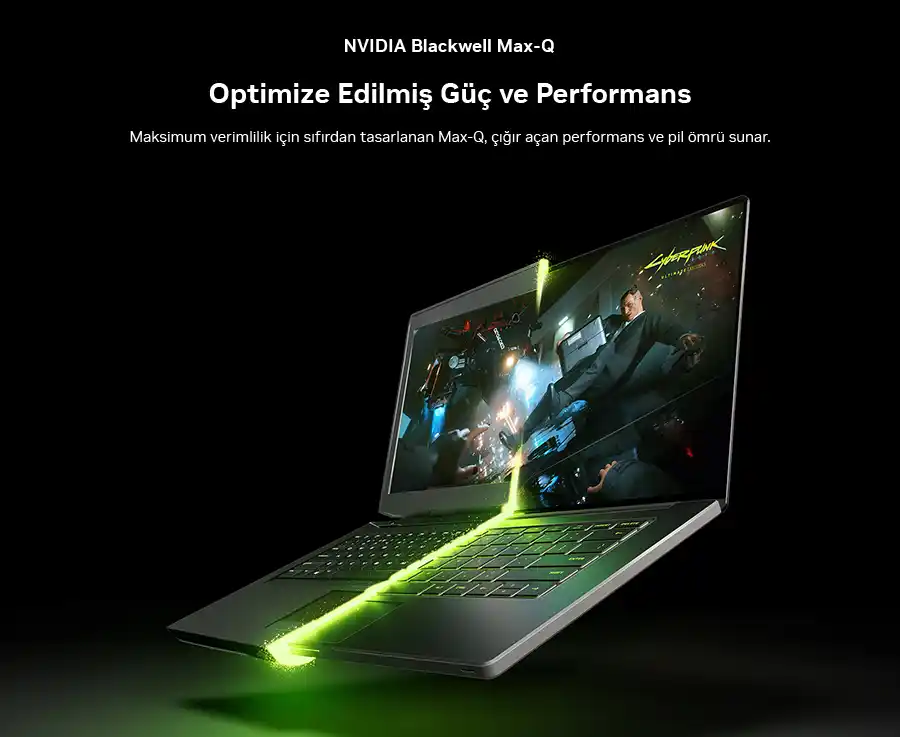
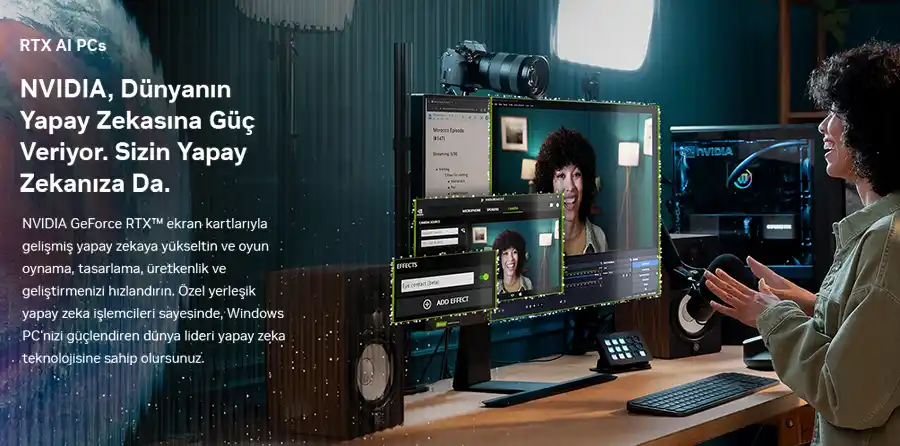
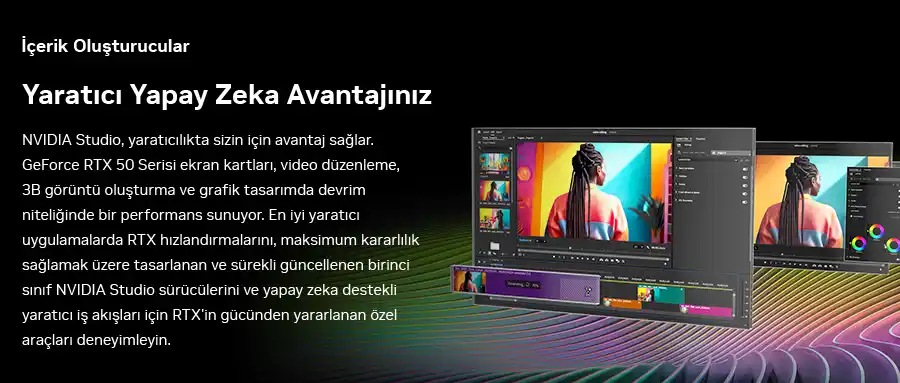
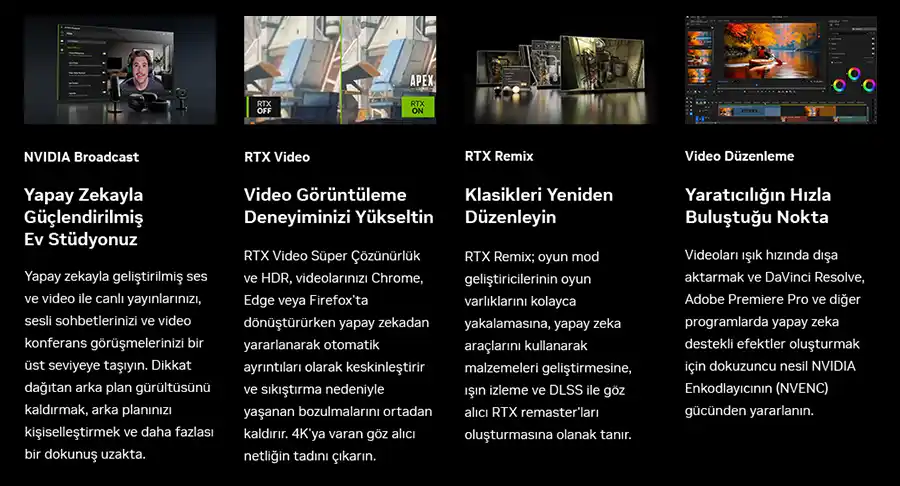
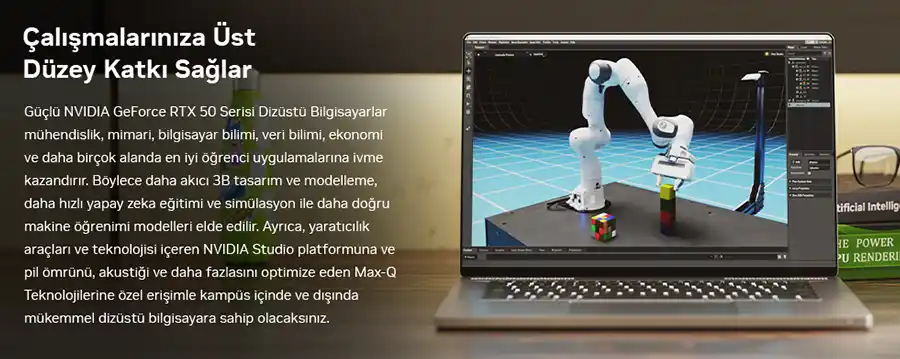
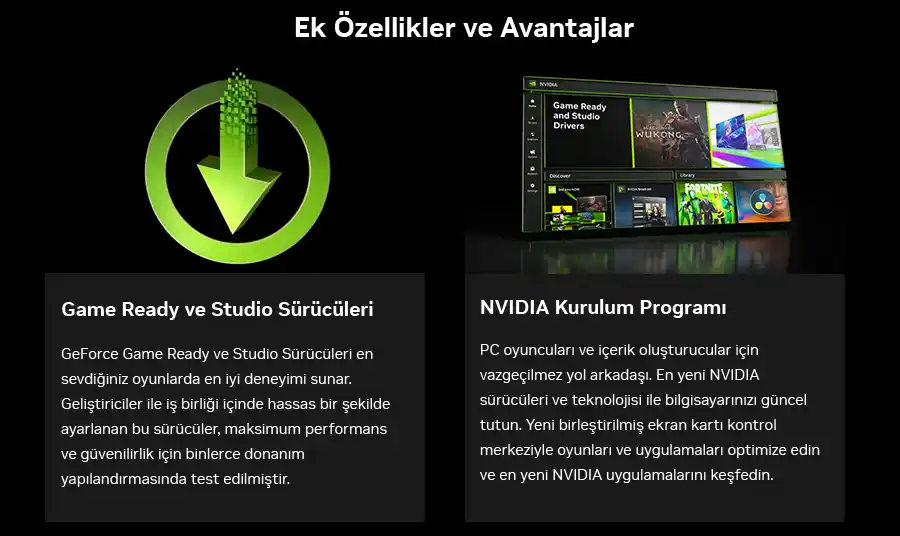
NVIDIA Back To School 2026 Kampanya **Okula dönüşte güçlü bir başlangıç yapın!** NVIDIA GeForce RTX 50 Serisi dizüstü bilgisayarlar; ders projelerinden yapay zekâ çalışmalarına, 3D tasarımdan video düzenlemeye ve oyun deneyimine kadar öğrencilerin ihtiyaç duyduğu performansı tek cihazda sunuyor. NVIDIA Studio, DLSS, Ray Tracing ve NVIDIA Reflex teknolojileriyle çalışma ve eğlence deneyiminizi bir üst seviyeye taşıyın. Yeni eğitim döneminde hem bugünün derslerine hem de geleceğin teknolojilerine hazır olun!
Öğrencilerin Tavsiyesi RTX Hızlandırmalı NVIDIA GeForce Dizüstü Bilgisayar Öğrenciler Neden NVIDIA GeForce RTX Tercih Eder GeForce RTX Dizüstü Bilgisayarlara Göz At NVIDIA Yapay Zeka ile Hızlandırılmış Çalışma Deneyimi NVIDIA RTX ile Derslerini Hızlandır NVIDIA GeForce RTX Performans Karşılaştırma Tablosu NVIDIA Yapay Zeka Destekli Özellikler NVIDIA RTX ile Oyun Deneyimini Bir Üst Seviyeye Taşı NVIDIA GeForce RTX Performans Karşılaştırma Tablosu 2 NVIDIA DLSS ile Üstün Hız ve Üstün Görseller NVIDIA Studio ile Yaratıcılıkta Sınırları Zorla NVIDIA RTX ile 3B Görüntü Oluşturma NVIDIA ile Sorunsuz İşbirliği ve Proje Yönetimi NVIDIA RTX Hızlandırmalı Uygulamalar Geliştirici Öğrenciler için NVIDIA Yapay Zeka Çözümleri NVIDIA Back To School 2026 Kampanya Son Bölüm
NVIDIA Back To School 2026 Kampanya

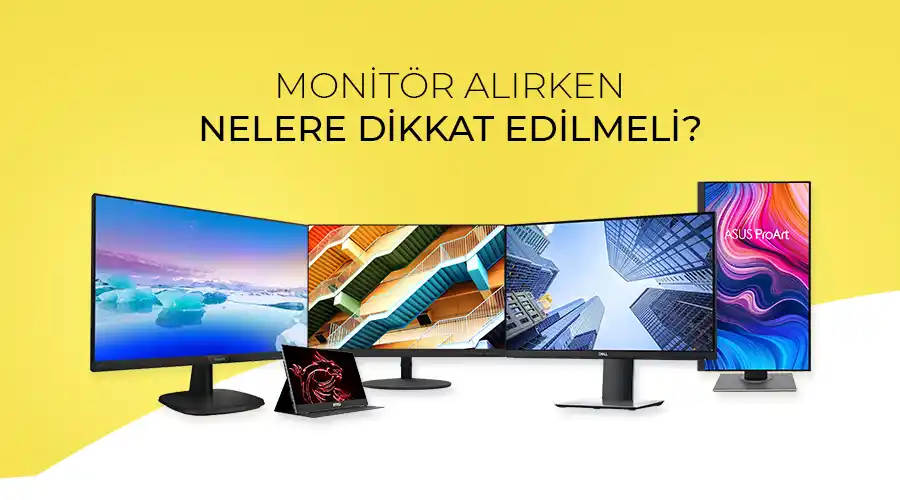
Monitör Alırken Nelere Dikkat Edilmeli

Monitör Alırken Nelere Dikkat Edilmeli. Ekran Çözünürlüğü, Panel ve Yenileme Hızı Rehberi

Doğru monitör seçimi; ekran çözünürlüğünden panel tipine, yenileme hızından renk doğruluğuna kadar pek çok teknik kriterin bir arada değerlendirilmesini gerektirir. Yanlış seçim hem bütçenizi hem de günlük kullanım konforunuzu olumsuz etkiler. Bu rehberde monitör alırken dikkat etmeniz gereken tüm kriterleri sırasıyla açıklıyoruz.

Ekran Çözünürlüğü

Monitör seçiminde ilk ve en önemli karar çözünürlüktür. Çözünürlük, ekrandaki yatay ve dikey piksel sayısını ifade eder; monitörün boyutundan bağımsız olarak görüntünün ne kadar net olduğunu belirler. Aynı çözünürlükte daha büyük bir ekran, piksel yoğunluğu düşeceğinden daha az keskin görünür. Bu nedenle çözünürlük ve ekran boyutunu birlikte değerlendirmeniz önerilir.

Full HD (1920 x 1080)

Full HD, günlük kullanım, web gezintisi, ofis uygulamaları ve video izleme için yeterli bir çözünürlüktür. E-spor oyunları için de tercih edilir; düşük çözünürlük daha az GPU yükü demektir, bu da daha yüksek FPS anlamına gelir. 27 inç ve altındaki ekranlarda kabul edilebilir netlik sunar, ancak 27 inç üzerinde piksel yoğunluğu düşer ve metinler daha az keskin görünür. Tüm Full HD monitörleri görüntüle

QHD (2560 x 1440)

Quad HD veya 2K olarak da bilinen QHD, Full HD ile 4K arasında en dengeli seçenektir. 27–32 inç ekranlarda piksel yoğunluğu tatmin edici düzeydedir. Tasarım, fotoğraf ve video düzenleme ile oyun konusunda Full HD'ye kıyasla belirgin netlik farkı sunar. GPU yükü 4K'ya göre çok daha düşük olduğundan orta segment ekran kartlarıyla da yüksek FPS elde etmek mümkündür. Tüm QHD monitörleri görüntüle

4K (3840 x 2160)

4K; film izleme, profesyonel fotoğraf ve video düzenleme ile içerik üretimi için en yüksek netliği sunar. Full HD'nin 4 katı, QHD'nin 2 katı piksel barındırır. 4K çözünürlüğün tüm avantajından yararlanmak için güçlü bir GPU ve HDMI 2.1 veya DisplayPort 1.4 bağlantısı gereklidir. 4K oyun için özellikle üst segment ekran kartlarına ihtiyaç duyulur. Tüm 4K monitörleri görüntüle

Ultrawide ve Super Ultrawide

Ultrawide monitörler (21:9 en-boy oranı) standart monitörlere kıyasla daha geniş bir çalışma alanı sunar. Full HD Ultrawide 2560x1080, QHD Ultrawide 3440x1440 çözünürlüğe sahiptir. Çoklu pencere çalışması, video düzenleme ve sinematik oyun deneyimi için idealdir. Super Ultrawide (32:9) ise iki monitörü tek ekranda birleştiren en geniş format seçeneğidir.

Panel Tipi: IPS, TN ve VA Karşılaştırması

Özellik IPS TN VA
Renk Kalitesi En iyi Orta İyi
Görüş Açısı 178° (çok geniş) 170° (dar) 178° (geniş)
Tepki Süresi 1–4 ms 0,5–1 ms 4–8 ms
Kontrast Oranı Orta (1000:1) Düşük Yüksek (3000:1+)
HDR Desteği Var Yok Var
Fiyat Orta–Yüksek Düşük Orta
İdeal Kullanım Tasarım, oyun, genel E-spor, rekabetçi oyun Film, karanlık ortam
IPS, TN ve VA panel tipi monitör karşılaştırması

Hangi Panel Size Göre?

IPS Panel — Grafik tasarım, fotoğrafçılık, video düzenleme ve genel oyun için en dengeli seçenek. Renk doğruluğu en yüksek panel tipidir. sRGB %99+ ve DCI-P3 %90+ renk gamı sunan modeller profesyonel iş yükleri için uygundur. Birden fazla kişiyle aynı ekrana bakılan ortamlarda geniş görüş açısı avantaj sağlar.

TN Panel — Tepki süresi 0,5 ms'ye kadar inen TN paneller, rekabetçi e-spor oyuncuları için tercih edilir. Renk kalitesi ve görüş açısı diğer panellere kıyasla düşük kalır; ancak düşük gecikme ve yüksek yenileme hızı kombinasyonu oyunlarda avantaj sunar.

VA Panel — Yüksek kontrast oranı sayesinde karanlık ortamlarda film izleme ve karanlık tema kullanımında üstündür. Renk kalitesi IPS'e yakın, tepki süresi TN'den yavaştır. Hızlı aksiyon oyunları için hayalet (ghosting) sorunu yaşanabilir.

Yenileme Hızı

Yenileme hızı (Hz), monitörün saniyede kaç kez görüntüyü yenilediğini gösterir. Yüksek yenileme hızı hareketi daha akıcı ve keskin gösterir. Kullanım amacına göre önerilen yenileme hızları şöyledir:

  • 60Hz: Ofis kullanımı, film izleme ve web gezintisi için yeterlidir.
  • 144Hz: Oyun ve hareketli içerik için minimum öneri. FPS, aksiyon ve spor oyunlarında belirgin fark yaratır.
  • 165–180Hz: Orta-üst segment oyun monitörlerinde standart haline gelen aralık.
  • 240Hz ve üzeri: Rekabetçi e-spor oyuncuları için; özellikle CS2, Valorant gibi FPS oyunlarında düşük gecikme avantajı sağlar.

Yenileme hızının tam etkisinden yararlanmak için ekran kartınızın hedef çözünürlükte o Hz değerini sürekli olarak üretebilmesi gerekir. Ekran kartı modellerini incelemek için tıklayın.

Adaptive Sync: G-SYNC ve FreeSync

Adaptive Sync, monitörün yenileme hızını ekran kartının anlık kare çıkışına göre dinamik olarak eşleştiren teknolojidir. Ekran yırtılması (screen tearing) ve oyun takılmasını (stuttering) ortadan kaldırır.

  • NVIDIA G-SYNC: NVIDIA ekran kartlarıyla tam uyumlu. Donanım modülü gerektirdiğinden monitör fiyatı daha yüksektir.
  • AMD FreeSync: AMD ekran kartlarıyla tam uyumlu, lisans ücreti gerektirmediğinden daha uygun fiyatlıdır. GTX 10 serisi ve üzeri NVIDIA kartlarla da G-SYNC Compatible sertifikalı modellerde çalışır.

Adaptive Sync teknolojisi hakkında detaylı bilgi için Adaptive Sync Teknolojisi Nedir? yazımızı okuyabilirsiniz.

Tepki Süresi

Tepki süresi (ms), bir pikselin renk değiştirme hızını gösterir. Düşük tepki süresi hızlı hareket sahnelerinde hayalet (ghosting) ve hareket bulanıklığını önler. Oyun için 1–2 ms, genel kullanım için 4–5 ms yeterlidir. Tepki süresi değerlerinin ölçüm yöntemine (GTG, MPRT) göre farklılık gösterebileceğini ve üretici beyanlarının her zaman gerçek koşulları yansıtmayabileceğini göz önünde bulundurun.

DisplayHDR Desteği

HDR (High Dynamic Range), monitörün parlak ve karanlık alanları aynı anda daha iyi göstermesini sağlar. VESA'nın DisplayHDR sertifikası birkaç kademede sunulur:

  • DisplayHDR 400: Giriş seviyesi; 400 cd/m² parlaklık, 8-bit renk derinliği. Gerçek HDR etkisi sınırlıdır.
  • DisplayHDR 600: Orta segment; 600 cd/m² parlakl ık, 10-bit renk. Film ve oyunda belirgin iyileşme.
  • DisplayHDR 1000: Üst segment; 1000 cd/m² parlakl ık, 10-bit renk. Profesyonel içerik üretimi ve sinematik film deneyimi için.

Çözünürlüğe Göre GPU Önerisi (2025)

Kullanım Çözünürlük Minimum GPU Önerilen GPU
Günlük / Ofis Full HD Entegre GPU Entegre GPU yeterli
Oyun (Full HD) 1920×1080 GeForce RTX 5060 GeForce RTX 5060 Ti
Oyun (QHD) 2560×1440 GeForce RTX 5070 GeForce RTX 5070 Ti
Oyun (4K) 3840×2160 GeForce RTX 5080 GeForce RTX 5090
İçerik Üretimi (4K) 3840×2160 GeForce RTX 5070 Ti GeForce RTX 5080 / 5090

Bağlantı Noktaları

Monitörün bağlantı noktaları, maksimum çözünürlük ve yenileme hızını doğrudan etkiler:

  • DisplayPort 1.4: 4K 144Hz ve QHD 240Hz için gerekli. PC monitörlerinde standart tercih.
  • DisplayPort 2.1: 4K 240Hz ve üzeri için. Yeni nesil GPU'larla tam performans.
  • HDMI 2.1: 4K 120Hz ve üzeri için gerekli. Konsol kullanıcıları için önemli.
  • HDMI 2.0: 4K 60Hz veya Full HD 144Hz ile sınırlı.

Türkiye garantili Dell, MSI ve Gigabyte monitör modellerini yetkili satıcı güvencesiyle Ebrar Bilgisayar'da inceleyebilirsiniz.

Sık Sorulan Sorular

27 inç monitör için hangi çözünürlük önerilir?

27 inç için QHD (2560x1440) en dengeli seçimdir. Full HD bu boyutta piksel yoğunluğu açısından yetersiz kalabilir; 4K ise yüksek GPU gücü gerektirir. QHD, 27 inçte yaklaşık 109 PPI piksel yoğunluğuyla net ve keskin bir görüntü sunar.

Oyun için IPS mi TN mi?

Rekabetçi e-spor oynuyorsanız TN panelin 0,5 ms tepki süresi avantaj sağlar. Ancak modern IPS paneller de 1 ms GTG tepki süresine ulaşmıştır. Renk kalitesi ve görüş açısı önemliyse IPS tercih edin; yalnızca maksimum hız ve düşük gecikme önceliğinizse TN değerlendirilebilir.

144Hz ile 240Hz arasındaki farkı hisseder miyim?

Oyun türüne ve kişisel algıya bağlıdır. 60Hz'den 144Hz'e geçiş çok belirgin hissedilir. 144Hz'den 240Hz'e geçiş ise özellikle rekabetçi FPS oyuncularında fark edilebilir ancak günlük kullanımda etkisi sınırlıdır. 240Hz'in tam etkisinden yararlanmak için ekran kartınızın hedef çözünürlükte 240 FPS üretebilmesi gerekir.

Monitör alırken kaç inç tercih edilmeli?

Kullanım mesafesine ve masa boyutuna göre değişir. Masaüstü kullanım için 24–27 inç arası en yaygın tercih. Çoklu pencere çalışması veya içerik üretimi için 32 inç veya Ultrawide değerlendirilebilir. Tek monitörde iki pencereyi yan yana kullanıyorsanız 34 inç Ultrawide pratik bir alternatif sunar.

Yükleniyor...
SOSYAL MEDYA'DA BİZİ TAKİP EDİN
Ebrar Bilgisayar Facebook'ta Ebrar Bilgisayar X'te Ebrar Bilgisayar YouTube'da Ebrar Bilgisayar Instagram'ta Ebrar Bilgisayar Threads'ta Ebrar Bilgisayar LinkedIn'de Ebrar Bilgisayar TikTok'ta Ebrar Bilgisayara ulaşın

BİZİMLE İLETİŞİME GEÇİN

Aşağıdaki mail adreslerimizden veya telefon hattımızdan bizlere hızlıca ulaşarak istek ve önerilerinizi iletebilirsiniz.

FATURANIZA ULAŞIN

Sipariş numaranız ile faturanıza kolayca ulaşabilirsiniz.
 
KATEGORİLER MARKALAR DESTEK KURUMSAL YASAL
Notebook Asus Sipariş Takibi Banka Hesap Numaraları Çerez Politikası
Bilgisayar Dell Yetkili Teknik Servis Kullanım Koşulları Veri Gizliliği
Monitörler MSI İade İşlemleri Ticari Elektronik İleti Kişisel Verilerin Korunması
ebrarbilgisayar.com ETBIS'te kayıtlıdır
E-ticaret bilgi platformu
ETBIS'e kayıtlıdır
EbrarBilgisayar App Store'da
EbrarBilgisayar Google Play Store'da

PlatinMarket® E-Ticaret Sistemi İle Hazırlanmıştır.