Offcanvas right

Haftanın Süper Fırsatları

Sınırlı Süreli Büyük İndirimleri Kaçırmamak İçin Tıklayın
00 Gün
00 Saat
00 Dakika
00 Saniye
Control Resonant Kampanya

KATEGORİLER

SON EKLENENLER

Mini PC Gücü: Küçük Boyutlu Bilgisayarlar Gerçekte Ne Kadar Güçlü? Mini PC'ler artık yavaş ofis cihazı değil; Dell Pro Micro gibi modeller 20 çekirdekli Core Ultra 7 işlemci, 64GB DDR5 bellek, 2TB SSD ve NPU ile yazılım, çoklu görev ve yapay zeka işlerini sessizce taşır. MSI Cubi 5 ve Lenovo ThinkCentre Neo 50q günlük işler için alternatiftir. Entegre grafik nedeniyle ağır render ve oyun için uygun değildir. Tüm modeller Türkiye garantili, Ebrar Bilgisayar'da

Mini PC denince birçok kişinin aklına hâlâ yavaş, sadece basit ofis işlerine yetecek, ekonomik bir cihaz gelir. Oysa son yıllarda işlemci verimliliğindeki sıçrama bu küçük kutuların yapabildiklerini ciddi biçimde değiştirdi. Bugün avuç içi boyutundaki bir sistem, 20 çekirdekli bir işlemciyi, 64GB belleği, 2TB SSD kapasitesini ve yapay zeka birimini bir arada taşıyabiliyor. Bu yazıda mini bilgisayarların gerçekte ne kadar güçlü olduğunu, hangi işlerde fark yarattığını ve sınırlarının nerede başladığını anlatıyoruz.

Mini PC Nedir ve Neden Bu Kadar Tercih Ediliyor

Mini PC Nedir ve Neden Bu Kadar Tercih Ediliyor

Mini PC, klasik masaüstü kasanın çok daha küçük bir formudur. Ekranla gelmez, kendi monitörünüzü, klavyenizi ve farenizi bağlarsınız. Çoğu model VESA aparatıyla monitörün arkasına monte edilebildiği için masada neredeyse hiç yer kaplamaz. Sessiz, düzenli ve enerji verimli yapısı sayesinde ofislerde, eğitim kurumlarında ve dijital tabela gibi sürekli çalışan sistemlerde yaygın olarak kullanılır.

Boyutu Küçük Gücü Büyük Olmasının Arkasındaki Teknoloji

Mini bilgisayarların gücü, işlemci mimarisindeki gelişmelerden gelir. Yeni nesil işlemciler çok sayıda çekirdeği, entegre grafik birimini ve yapay zeka işlemcisini tek bir çip üzerinde barındırır. Bu sayede büyük bir soğutma sistemine veya ayrı bir ekran kartına ihtiyaç duymadan günlük ve profesyonel iş yüklerinin büyük bölümü karşılanabilir.

Dell Pro Micro ile Güçlü Mini PC Deneyimi

Dell Pro Micro ile Güçlü Mini PC Deneyimi

Mağazamızdaki Dell Pro Micro serisi, bu gelişimin en iyi örneklerinden biridir. Seri Intel Core Ultra 5 235T ve Core Ultra 7 265T işlemci seçenekleriyle sunulur. Core Ultra 7 265T, 20 çekirdekli yapısı ve yaklaşık 5,3 GHz turbo frekansıyla yazılım geliştirme, sanal makine, yoğun çoklu görev ve veri işleme gibi ağır ofis iş yüklerini rahatlıkla taşır. Üstelik düşük güç tüketimli T serisi olduğu için bu performansı kompakt bir gövdede sessiz ve verimli şekilde sunar.
Dell Pro Micro modellerinde DDR5 bellek, Intel Arc grafik birimi ve NVMe SSD bulunur. Yapılandırmalara göre bellek tarafında 16GB, 32GB ve 64GB, depolama tarafında ise 512GB, 1TB ve 2TB seçenekleri vardır. Windows 11 Pro, Ubuntu ve FreeDOS işletim sistemi seçenekleriyle ihtiyaca göre tercih edilebilir

Yapay Zeka İşlemlerinde Mini PC

Core Ultra serisi işlemciler, yapay zeka işlemlerini hızlandıran ayrı bir NPU birimi içerir. Bu birim canlı çeviri, toplantı sırasında gürültü engelleme ve yerel yapay zeka uygulamaları gibi işleri işlemciyi yormadan, düşük güç tüketimiyle çalıştırır. Yani Dell Pro Micro gibi mini bilgisayarlar, yapay zeka destekli yeni nesil yazılımlara da hazır bir altyapı sunar.

MSI Cubi ve Lenovo ThinkCentre Neo ile Farklı İhtiyaçlara Çözümler

MSI Cubi ve Lenovo ThinkCentre Neo ile Farklı İhtiyaçlara Çözümler

Her kullanıcının Core Ultra seviyesinde güce ihtiyacı yoktur. MSI Cubi 5, Core 5 120U işlemci, 16GB DDR5 bellek ve 512GB SSD ile Windows 11 Pro yüklü olarak günlük kurumsal işler için dengeli bir seçenektir. Lenovo ThinkCentre Neo 50q ise Core i5-13420H işlemci, 16GB DDR4 bellek ve 512GB SSD ile FreeDOS yüklü gelir, kendi işletim sistemini kurmak isteyen kullanıcılar ve yeni bir lisans almadan mevcut lisansını kullanmak isteyenler için uygundur.

Model İşlemci Bellek Depolama İşletim Sistemi Uygun Kullanım
Dell Pro Micro Core Ultra 5 235T veya Core Ultra 7 265T 16GB, 32GB veya 64GB DDR5 512GB ile 2TB arası Windows 11 Pro, Ubuntu, FreeDOS Yoğun ofis, yazılım, çoklu görev, yapay zeka
MSI Cubi 5 Core 5 120U 16GB DDR5 512GB Windows 11 Pro Günlük kurumsal iş, ofis
Lenovo ThinkCentre Neo 50q Core i5- 13420H 16GB DDR4 512GB FreeDOS Ofis, eğitim, kendi lisansıyla kurulum

Yapılandırmalar ve stok durumu zamanla değişebilir, güncel seçenekler için mini bilgisayar kategorimizi inceleyebilirsiniz.
Soğutma ve Sürekli Performans

Küçük gövdenin en büyük zorluğu ısıdır. Düşük güç tüketimli işlemciler bu yüzden mini bilgisayarlarda özellikle tercih edilir; daha az ısı üretir, dolayısıyla uzun süreli kullanımda da kararlı çalışır. Yine de kompakt yapı, büyük bir tower kasanın sunduğu soğutma alanıyla birebir kıyaslanamaz. Sürekli maksimum yük gerektiren işler için bu sınırı bilmek önemlidir.

Genişletilebilirlik ve Bağlantı

Mini PC sınıfında yükseltme imkanı, klasik masaüstüne göre daha sınırlıdır. Bu, satın alırken bellek ve depolama kapasitesini ihtiyacınızın biraz üzerinde seçmeniz için iyi bir sebeptir. Güçlü yapılandırmalar tek bir cihazı tam teşekküllü bir çalışma istasyonuna dönüştürebilir; birden fazla monitör bağlanabilir ve kablolu ağ bağlantısı sunulur.

Oyun ve Ağır Grafik İşleri İçin Gerçekçi Beklenti

Dell Pro Micro serisindeki Intel Arc entegre grafik birimi, günlük kullanım, çoklu monitör ve hafif grafik işleri için yeterlidir. Ancak yoğun 3B render, profesyonel video düzenleme veya yeni nesil oyunlar için ayrı ekran kartına sahip bir sistem daha doğru bir tercihtir. Mini bilgisayar etiketi güçsüz anlamına gelmez, ama her iş için tek çözüm de değildir. Ayrı ekran kartlı seçenekler için bilgisayar kategorilerimizi inceleyebilir veya bizimle iletişime geçebilirsiniz.
Enerji Verimliliği ve Sessiz Çalışma

Düşük güç tüketimi, mini bilgisayarların en somut avantajlarından biridir. Daha az enerji harcayan sistem, hem elektrik faturasına hem de ısı üretimine yansır. Çok sayıda cihazın kullanıldığı ofis, okul ve işletme ortamlarında bu fark, uzun vadede belirgin bir tasarruf ve daha sessiz bir çalışma alanı anlamına gelir.

Mini PC Kimler İçin Uygun Kimler İçin Değil

Mini PC Kimler İçin Uygun Kimler İçin Değil

Mini bilgisayarlar masa üstünde yer kazanmak isteyen ofis çalışanları, çoklu monitör kullanan profesyoneller, sınıf ve laboratuvar ortamları, dijital tabela ve bilgi kioskları gibi sürekli çalışan sistemler için çok mantıklı bir seçimdir. Buna karşılık sürekli ağır render yapan, üst seviye oyun oynayan veya ileride kasayı büyük ölçüde donanımla genişletmeyi planlayan kullanıcılar için standart bir masaüstü hâlâ daha esnek bir çözümdür.

Sıkça Sorulan Sorular

Mini PC normal bir masaüstü bilgisayarın yerini tutar mı?

Ofis işleri, çoklu görev, yazılım geliştirme ve yapay zeka destekli uygulamalar için çoğu kullanıcıda evet, ağır render ve üst seviye oyun için modele göre değişir.

Mini PC monitör ile birlikte gelir mi?

Hayır, mini bilgisayarlar genellikle ekransız gelir, kendi monitörünüzü, klavyenizi ve farenizi bağlamanız gerekir.

Mini PC masada yer kaplar mı?

Çoğu model VESA aparatıyla monitörün arkasına monte edilebilir, böylece masada neredeyse hiç yer kaplamaz.

Mini PC yükseltilebilir mi?

Klasik masaüstüne göre sınırlıdır, bu yüzden satın alırken bellek ve depolamayı ihtiyacınıza göre baştan doğru seçmenizi öneririz.

Mini PC yapay zeka uygulamaları için uygun mu?

Core Ultra serisi işlemcilerdeki NPU birimi sayesinde evet, günlük yapay zeka destekli işlemler için verimli çalışır.

Mini bilgisayarlar artık sadece ekonomik bir alternatif değil, doğru seçildiğinde güçlü, sessiz ve verimli bir çalışma istasyonudur. Dell, MSI ve Lenovo mini bilgisayar modellerimizin tamamı Türkiye garantilidir. İhtiyacınıza en uygun modeli birlikte belirlemek için Ebrar Bilgisayar mini bilgisayar kategorisini inceleyebilir veya bizimle iletişime geçebilirsiniz.
Mini PC Gücü: Küçük Boyutlu Bilgisayarlar Gerçekte Ne Kadar Güçlü?
Dell Pro Tower Essential QVT1260: Ofis ve Kurumsal İşler İçin Genişletilebilir Masaüstü Dell Pro Tower Essential QVT1260, 14. nesil Intel Core işlemci seçenekleri (i3/i5/i7), DDR5 bellek ve NVMe SSD ile ofis ve kurumsal işler için genişletilebilir bir masaüstü çözümüdür. 64GB'a kadar RAM yükseltmesi, PCIe genişleme yuvaları, TPM çip güvenliği ve Windows 11 Pro/Ubuntu seçenekleri sunar. Entegre grafik birimi nedeniyle ağır oyun ve render işleri için uygun değildir. Detaylar için Ebrar Bilgisayar'ı ziyaret edin.

İşletmeler için doğru masaüstü bilgisayar seçimi, sadece bugünkü ihtiyacı değil, önümüzdeki yıllarda büyüyen iş yükünü de karşılayabilmekle ilgilidir. Dell Pro Tower Essential QVT1260, 14. nesil Intel Core işlemcileri, DDR5 belleği ve yükseltmeye açık yapısıyla günlük ofis işlerinden yoğun çoklu görev senaryolarına kadar geniş bir kullanım alanına hitap eder. Bu yazıda serinin öne çıkan özelliklerini, işlemci seçeneklerini ve hangi kullanıcılar için uygun olduğunu inceliyoruz.

Neden Kompakt Tower Masaüstü Tercih Edilmeli

Neden Kompakt Tower Masaüstü Tercih Edilmeli

Dizüstü bilgisayarlara kıyasla masaüstü sistemler, aynı bütçede daha yüksek performans, daha kolay yükseltme ve daha uzun kullanım ömrü sunar. QVT1260, yaklaşık 324 x 154 x 293 mm ölçüleri ve yaklaşık 4 kg ağırlığıyla masa üstünde ya da altında rahatça yer bulan kompakt bir kasaya sahiptir. Buna rağmen ferah iç hacmi sayesinde ileride donanım eklemeye imkan tanır.

14 Nesil Intel Core İşlemci Seçenekleri

14. Nesil Intel Core İşlemci Seçenekleri

Seri, farklı iş yüklerine göre üç ana işlemci seçeneğiyle sunulur. Doğru seçim için kullanacağınız programların yoğunluğunu göz önünde bulundurmak yeterlidir.

Model İşlemci Çekirdek ve İş Parçacığı Maksimum Turbo Frekansı Bellek Uygun Kullanım
Giriş Core i3- 14100 4 çekirdek, 8 iş parçacığı 4.70 GHz 8GB DDR5 Ofis, eğitim, günlük işler
Orta Core i5- 14400 10 çekirdek, 16 iş parçacığı 4.70 GHz 16GB DDR5 Kurumsal ofis, yoğun çoklu görev
Üst Core i7- 14700 20 çekirdek, 28 iş parçacığı 5.40 GHz 16GB DDR5 Yazılım geliştirme, veri analizi, sanal makine

Yapılandırmalar stok durumuna göre değişebilir, güncel seçenekler için ürün sayfamızı kontrol etmenizi öneririz.

DDR5 Bellek ve NVMe SSD Performansı

DDR5 Bellek ve NVMe SSD Performansı

Tüm modellerde 512GB kapasiteli M.2 PCIe NVMe SSD bulunur. Geleneksel sabit disklere göre çok daha hızlı açılış ve dosya erişimi sağlayan bu depolama, günlük iş akışında fark edilir bir akıcılık sunar. DDR5 bellek ise yeni nesil işlemcilerle birlikte hem çoklu görev hem de yoğun uygulamalarda daha verimli çalışma sağlar.

Kolay Yükseltme İmkanı

Kolay Yükseltme İmkanı

Sistemde iki adet UDIMM bellek yuvası bulunur ve 16GB modellerde bellek tek modül olarak takılı gelir. Bu sayede ikinci bir modül ekleyerek hem kapasiteyi artırabilir hem de çift kanal performansına geçebilirsiniz. Toplamda 64GB belleğe kadar genişletme mümkündür. Ayrıca bir adet tam boy PCIe x16 yuvası, iki adet PCIe x1 yuvası, M.2 SSD yuvası ve 3.5 inç sabit disk için SATA bağlantısı, ihtiyaç değiştikçe sistemi büyütmenize olanak tanır.
Bağlantı Noktaları ve Günlük Kullanım Kolaylığı

Bağlantı Noktaları ve Günlük Kullanım Kolaylığı

Ön panelde USB 3.2 Gen 1 Type-C ve Type-A girişleri, kulaklık jakı ve SD kart okuyucu bulunur. Bu sayede çevre birimlerinizi dönüştürücüye ihtiyaç duymadan hızlıca bağlayabilirsiniz. Görüntü tarafında DisplayPort 1.4a ve HDMI 2.1 çıkışları, modern monitörlerle sorunsuz uyum sağlar. Kablosuz tarafta Wi-Fi 6 ve Bluetooth ile gigabit Ethernet bağlantısı bir arada sunulur.
Güvenlik Özellikleri

Kurumsal kullanım için önemli olan donanımsal TPM çipi, veri güvenliğini temel düzeyde destekler. Kensington kilit yuvası ve asma kilit halkası ise cihazın fiziksel olarak sabitlenmesine ve yetkisiz erişime karşı korunmasına imkan verir. Bu özellikler, ortak kullanılan ofis ortamlarında ek bir güvence sağlar.

İşletim Sistemi Seçenekleri

İşletim Sistemi Seçenekleri

Seri, Windows 11 Pro, Ubuntu ve FreeDOS seçenekleriyle sunulur. Windows 11 Pro lisanslı gelen modeller kutudan çıkar çıkmaz kullanıma hazırdır. Ubuntu yüklü modeller Linux tabanlı çalışmak isteyen geliştirici ve teknik ekipler için uygundur. FreeDOS ise işletim sistemi kurulumunu kendisi yapmak isteyen kullanıcılar için tercih edilir, bu seçenekte ayrıca bir işletim sistemi lisansı ve kurulumu gerekir.

Kimler İçin Uygun

Kimler İçin Uygun

Core i3 modeller, temel ofis işleri, eğitim ve günlük kullanım için ekonomik bir çözümdür. Core i5 modeller, yoğun çoklu görev yapan kurumsal ofis kullanıcılarına dengeli performans sunar. Core i7 modeller ise yazılım geliştirme, veri analizi ve sanal makine çalıştıran ekipler için daha güçlü bir seçenektir. Bu serinin yapay zeka işlemlerine özel bir NPU birimi ve ayrı bir ekran kartı bulunmadığını, grafik işlemlerin işlemci içindeki entegre grafik biriminden yapıldığını da belirtmek gerekir. Yoğun 3B tasarım, render veya oyun için daha güçlü bir ekran kartına sahip modeller tercih edilmelidir.

Sıkça Sorulan Sorular

Dell Pro Tower Essential QVT1260 oyun için uygun mu?

Entegre grafik birimi kullandığı için ağır oyunlar ve profesyonel render işleri için önerilmez, ofis ve günlük iş yükleri için tasarlanmıştır

RAM sonradan yükseltilebilir mi?

Evet, iki UDIMM yuvası sayesinde toplam 64GB belleğe kadar yükseltme yapılabilir.

Hangi işlemci seçeneği bana uygun?

Temel ofis işleri için Core i3, yoğun çoklu görev için Core i5, yazılım geliştirme ve veri analizi gibi ağır iş yükleri için Core i7 modeller uygundur.

FreeDOS modelini alırsam ne yapmam gerekir?

Cihaz işletim sistemsiz gelir, kendi lisanslı işletim sisteminizi kurmanız gerekir.

Dell Pro Tower Essential QVT1260, genişletilebilir yapısı, 14. nesil işlemci seçenekleri ve kurumsal güvenlik özellikleriyle işletmeler için dengeli bir masaüstü çözümüdür. Güncel fiyat, stok ve yapılandırma seçenekleri için Ebrar Bilgisayar web sitemizi ziyaret edebilir, ihtiyacınıza uygun modeli seçmek için bizimle iletişime geçebilirsiniz.

Dell Pro Tower Essential QVT1260: Ofis ve Kurumsal İşler İçin Genişletilebilir Masaüstü
Windows Kurulumunda Diskin Gözükmemesi Neden Olur ve Nasıl Çözülür "Windows kurulumunda disk görünmemesi genellikle BIOS'taki AHCI/RAID ayarı, UEFI/Legacy uyumsuzluğu, eksik NVMe sürücüsü veya GPT/MBR uyumsuzluğundan kaynaklanır. Çözüm için BIOS disk modunu kontrol edin, kurulum USB'sini doğru modda hazırlayın ve gerekiyorsa üretici sitesinden sürücü yükleyin. Fiziksel bağlantı sorunları da göz ardı edilmemelidir. Sorun devam ederse Ebrar Bilgisayar teknik servisinden destek alabilirsiniz.
Windows Kurulumunda Diskin Gözükmemesi Neden Olur ve Nasıl Çözülür

Windows kurulumu sırasında karşılaşılan en can sıkıcı sorunlardan biri, kurulum ekranında hiçbir diskin listelenmemesi veya diskin bulunamadığına dair bir uyarı çıkmasıdır. Bu durum çoğu zaman diskin arızalı olduğu anlamına gelmez, çoğunlukla BIOS ayarları, sürücü eksikliği veya kurulum medyasıyla ilgili bir uyumsuzluktan kaynaklanır. Bu yazıda müşterilerimizden en sık gelen bu soruna dair olası nedenleri ve çözüm adımlarını bir araya getirdik.

Belirti Olası Neden Çözüm
Kurulum ekranında hiç disk görünmüyor RAID modu veya UEFI/Legacy uyumsuzluğu BIOS disk modunu ve boot modunu kontrol edin
Disk görünüyor ama kuruluma izin vermiyor GPT/MBR uyumsuzluğu BIOS modunu değiştirin veya diski yeniden bölümlendirin
NVMe SSD hiç tanınmıyor Eksik depolama sürücüsü Üretici sitesinden sürücü yükleyin
Disk bazen görünüyor bazen kayboluyor Fiziksel bağlantı sorunu Kablo ve bağlantı noktasını kontrol edin
Diskin Gözükmemesinin Olası Nedenleri

Diskin Gözükmemesinin Olası Nedenleri

Kurulum ekranında disk görünmemesinin arkasında genellikle birkaç ana neden yatar: BIOS içindeki disk denetleyici modunun kurulum ortamıyla uyumsuz olması, kurulum USB belleğinin yanlış bağlantı modunda (Legacy veya UEFI) hazırlanmış olması, yeni nesil bir NVMe SSD için gerekli sürücünün eksik olması ya da diskin fiziksel bağlantısında bir sorun bulunmasıdır. Aşağıdaki adımları sırasıyla kontrol etmeniz, sorunu büyük ölçüde çözecektir.

BIOS Disk Modu ve AHCIRAID Ayarı

BIOS Disk Modu ve AHCI/RAID Ayarı

Anakartın BIOS ayarlarında disk denetleyicisi genellikle AHCI, RAID veya bazı sistemlerde Intel RST (Rapid Storage Technology) modunda çalışır. Disk RAID modunda yapılandırılmışsa ve Windows kurulum ortamı bu modu desteklemiyorsa, disk kurulum ekranında hiç görünmez. BIOS ayarlarına girip disk modunu AHCI olarak değiştirmek, çoğu durumda sorunu doğrudan çözer. Mevcut bir Windows kurulumunu bozmamak için bu değişikliği yapmadan önce disk modunun kayıt defteri üzerinden önceden hazırlanması gerekebileceğini unutmayın.

Legacy ve UEFI Uyumsuzluğu

Legacy ve UEFI Uyumsuzluğu

Kurulum USB belleği UEFI modunda hazırlanmışken BIOS Legacy modda çalışıyorsa, ya da tam tersi bir durum söz konusuysa, disk kurulum sırasında görünmeyebilir veya hatalı algılanabilir. BIOS içindeki boot modu ile kurulum medyasının hazırlanma biçiminin birbiriyle uyumlu olduğundan emin olmak gerekir. Güncel sistemlerde UEFI modu genellikle önerilen seçenektir.

USB Bellek Formatı ve Kurulum Medyası Sorunu

USB Bellek Formatı ve Kurulum Medyası Sorunu

Bazı durumlarda sorun diskte değil, kurulum USB belleğinde olabilir. Yanlış dosya sistemiyle formatlanmış veya hatalı biçimde oluşturulmuş bir kurulum medyası, sistemin diski değil kendi kurulum ortamını dahi doğru tanımamasına yol açabilir. Kurulum USB belleğini güncel ve resmi bir araçla yeniden oluşturmak, bu tür sorunları çoğu zaman ortadan kaldırır

NVMe SSD İçin Sürücü Yükleme

NVMe SSD İçin Sürücü Yükleme

Özellikle eski bir Windows sürümünü yeni nesil bir NVMe SSD üzerine kurmaya çalışırken, kurulum ortamı bu depolama birimini tanımak için gerekli sürücüye sahip olmayabilir. Bu durumda kurulum ekranındaki sürücü yükleme seçeneğini kullanarak, üreticinin sitesinden indirilen NVMe sürücüsünü USB bellek üzerinden manuel olarak yüklemeniz gerekir. Güncel Windows sürümleri çoğu NVMe SSD modelini kutudan çıkışıyla tanısa da, bazı özel modellerde bu adım hâlâ gerekli olabilir.

Hangi Durumlarda Sürücü Gerekir

NVMe desteği Windows 10'un ilk sürümlerinden itibaren işletim sistemine dahil edilmiştir; bu nedenle güncel bir Windows 10 veya Windows 11 kurulum ortamı çoğu NVMe SSD'yi ek bir sürücüye ihtiyaç duymadan tanır. Sürücü ihtiyacı genellikle şu durumlarda ortaya çıkar:

  • Windows 7 veya Windows 8.1 gibi NVMe desteği doğal olarak bulunmayan bir sürüm kuruluyorsa
  • Anakart BIOS'unda M.2 yuvası "RAID" modunda yapılandırılmışsa ve SSD bu moda özel bir sürücü gerektiriyorsa (özellikler Intel RST destekli sistemlerde)
  • Kurulum USB belleği eski bir Windows 10 sürümünden (ör. 2015-2016 dönemi ISO'lar) hazırlanmışsa
  • Bazı kurumsal veya endüstriyel NVMe SSD modelleri, standart sürücüden farklı bir denetleyici kullanıyorsa

Doğru Sürücüyü İndirme

Sürücü, yalnızca SSD üreticisinin resmi web sitesinden indirilmelidir. Üçüncü parti sitelerden indirilen sürücü dosyaları hem güvenlik riski taşır hem de sürüm uyumsuzluğu nedeniyle sorunu çözmek yerine büyütebilir. Yaygın üreticilerin sürücü indirme sayfaları şu şekildedir:

İndirilen dosya genellikle bir .zip arşiv içinde gelir ve içinde .inf, .cat ve .sys uzantılı dosyalar bulunur. Kurulum ekranı yalnızca bu tür ham sürücü dosyalarını tanır; kurulum sihirbazlı (.exe) sürücü paketleri kurulum ortamında çalıştırılamaz.

  • Samsung: NVMe Driver, Samsung Magician yazılımı sayfası üzerinden indirilir
  • Western Digital / SanDisk: Ürün destek sayfasından model bazlı indirilir
  • Kingston: Destek bölümünde SSD serisine göre listelenir
  • Crucial: Storage Executive yazılımıyla birlikte veya ayrı paket olarak sunulur
  • Intel (Optane / RST tabanlı sistemler): Intel Rapid Storage Technology (RST) sürücüsü indirilmelidir

Intel RST / Optane Sürücüsü Nasıl Bulunur

Bazı Intel tabanlı anakartlarda, M.2 yuvası fabrika ayarlarında "Intel RST (RAID/Optane) modunda" yapılandırılmış olarak gelir. Bu mod, diski hızlandırma (Optane Memory) veya RAID dizisi oluşturma gibi özellikler sunar, ancak standart NVMe sürücüsünden farklı bir denetleyici kullandığı için Windows kurulum ortamı diski bu modda tanıyamaz. Böyle bir durumda gereken sürücü, genel bir NVMe sürücüsü değil, özel olarak Intel RST/VMD (Volume Management Device) sürücüsüdür.

Alternatif olarak, BIOS'tan depolama modunu RAID/Intel RST yerine doğrudan "AHCI" veya "NVMe" olarak değiştirmek de bir çözümdür; bu durumda ek bir sürücüye gerek kalmadan disk kurulum ekranında görünür. Ancak sistemde zaten kurulu bir Windows varsa ve RAID/Optane özelliği aktif olarak kullanılıyorsa, bu değişiklik veri erişiminde soruna yol açabileceğinden yalnızca sıfırdan kurulum yapılan sistemlerde tercih edilmelidir.

  • Anakartınızın Intel RST modunda olup olmadığını öğrenmek için BIOS'a girip depolama (Storage Configuration / SATA Mode) ayarlarına bakın; "RAID", "Intel RST" veya "Intel VMD" ifadelerinden biri yazıyorsa bu moddasınız demektir.
  • Sürücüyü indirmek için tarayıcınızdan Intel'in resmi destek sitesine (intel.com/content/www/us/en/support) gidin ve arama kutusuna "Intel Rapid Storage Technology driver" yazın.
  • Açılan sayfada işletim sistemi sürümünüzü (Windows 10/11, 64-bit) seçin ve listelenen en güncel RST sürücü paketini indirin.
  • Bazı anakart üreticileri (ASUS, MSI, Gigabyte, ASRock) bu sürücüyü kendi destek sayfalarında "Intel VMD/RST Driver" adıyla, anakart modeline özel olarak da sunar; anakart üreticinizin destek sayfasını kontrol etmek genellikle daha uyumlu bir sürüm bulmanızı sağlar.
  • Masaüstü yerine hazır (markalı) bir bilgisayar veya dizüstü bilgisayar kullanıyorsanız, sürücüyü Intel veya anakart sitesi yerine doğrudan cihazın üreticisinin destek sayfasından (ör. HP, Dell, Lenovo, ASUS, Acer, MSI dizüstü destek bölümü) model numaranızı girerek de indirebilirsiniz; üretici bu sürücüyü genellikle sisteme özel olarak test edip yayınladığından, çoğu zaman Intel'in genel sürücüsünden daha uyumlu sonuç verir.
  • İndirilen paket genellikle bir kurulum sihirbazı (.exe) olarak gelir; bu dosyayı doğrudan çalıştırmak yerine içindeki f6flpy-x64 veya benzeri adlı alt klasörü arayın, kurulum ekranındaki "Sürücü Yükle" seçeneği yalnızca bu klasördeki ham (.inf/.sys) dosyaları kabul eder.

Sürücüyü USB Belleğe Hazırlama

  • İndirilen .zip dosyasını bir bilgisayarda açın ve içindeki klasörü ayrıştırın (extract edin).
  • Windows kurulum USB'sinden farklı, ikinci bir USB bellek kullanın; sürücü dosyalarını kurulum USB'siyle karıştırmamak sorun yaşama ihtimalini azaltır.
  • Ayrıştırılmış sürücü klasörünü bu ikinci USB belleğin köküne veya kolayca bulunabilecek bir klasöre kopyalayın.
  • USB belleğin dosya sisteminin FAT32 olduğundan emin olun; bazı eski sistemlerde NTFS formatlı USB'ler kurulum ortamı tarafından okunamayabilir.

Kurulum Ekranında Sürücü Yükleme Adımları

  • Windows kurulum ekranında disk seçim penceresine gelindiğinde, hiç disk listelenmiyorsa ekranın alt kısmında yer alan "Sürücü Yükle" (Load Driver) seçeneğine tıklayın.
  • Açılan pencerede "Gözat" seçeneğiyle sürücü dosyalarının bulunduğu USB belleği ve klasörü gösterin.
  • Sistem, klasördeki uyumlu .inf dosyalarını otomatik olarak tarayıp listeler. Listede SSD modelinize uygun sürücü göründüğünde seçip "İleri" ile onaylayın.
  • Sürücü başarıyla yüklendiğinde, disk listesi ekranında NVMe SSD artık görünür hale gelmelidir. Kuruluma normal şekilde devam edebilirsiniz.

Alternatif Yöntem: Sürücüyü Kurulum ISO'suna Entegre Etme

Sürücüyü her kurulumda manuel yüklemek yerine, DISM aracıyla doğrudan kurulum ISO'sunun içine entegre etmek de mümkündür. Bu yöntem özellikle aynı model SSD ile sık kurulum yapan teknik servisler için zaman kazandırır:
dism /image:C:\mount /add-driver /driver:C:\NVMeDriver /recurse
Bu komut, bağlanmış (mount edilmiş) bir Windows imajına belirtilen klasördeki sürücüleri ekler. İşlem teknik bilgi gerektirdiğinden, deneyimsiz kullanıcıların bu adımı bir teknik servise bırakması önerilir

Sürücü Yüklendiği Halde Disk Görünmüyorsa

Sürücü doğru yüklendiği halde disk hâlâ görünmüyorsa, sorun sürücüden değil BIOS'taki depolama modu ayarından kaynaklanıyor olabilir. Bu durumda M.2 yuvasının BIOS'ta "NVMe" veya "PCIe" modunda olduğundan, "RAID" ya da "AHCI" gibi uyumsuz bir modda kalmadığından emin olun. Ayrıca anakart BIOS'unun güncel olmaması da yeni nesil NVMe SSD'lerin tanınmamasına yol açabilir; bu durumda anakart üreticisinin sitesinden BIOS güncellemesi yapmak sorunu kalıcı olarak çözebilir

Disk Bölümü GPTMBR Uyumsuzluğu
Fiziksel Bağlantı Kontrolü

Disk Bölümü GPT/MBR Uyumsuzluğu

Disk GPT olarak bölümlendirilmişken sistem Legacy BIOS modunda çalışıyorsa, kurulum ekranında disk görünse bile Windows bu diske kurulum yapılamayacağına dair bir uyarı verebilir. Bu durumda ya BIOS UEFI moduna alınmalı ya da disk MBR olarak yeniden bölümlendirilmelidir. Diskin yeniden bölümlendirilmesi üzerindeki tüm verileri sileceği için, bu adımı uygulamadan önce önemli verilerinizi yedeklemeniz önemlidir.

Fiziksel Bağlantı Kontrolü

Yazılımsal ayarların hiçbiri sorunu çözmüyorsa, diskin fiziksel bağlantısını kontrol etmek gerekir. Gevşek bir SATA veya güç kablosu, arızalı bir bağlantı noktası ya da masaüstü sistemlerde yanlış takılmış bir kablo, diskin sistem tarafından hiç algılanmamasına neden olabilir. Mümkünse diski başka bir bağlantı noktasına takarak ya da başka bir kabloyla test ederek bu ihtimali eleyebilirsiniz.

Diskpart ile Diski Temizleme

Diskpart ile Diski Temizleme

Disk kurulum ekranında görünüyor ancak üzerine kurulum yapılamıyorsa, kurulum ekranındaki gelişmiş sürücü seçenekleri üzerinden komut istemini açıp diskpart aracıyla diski temizlemeyi deneyebilirsiniz. Bu işlem disk üzerindeki tüm verileri kalıcı olarak siler, bu nedenle yalnızca veri kaybını göze aldığınız veya disk zaten boş olduğu durumlarda uygulanmalıdır. Emin değilseniz bu adımı bir teknik servise danışarak uygulamanızı öneririz.

Sıkça Sorulan Sorular

Disk hiç görünmüyorsa arızalı mı demektir?

Her zaman değil, çoğu durumda BIOS ayarları veya eksik sürücü kaynaklıdır, ancak fiziksel bağlantı ve diğer adımlar denendikten sonra hâlâ görünmüyorsa disk arızası da olasıdır.

NVMe sürücüsünü nereden indirmeliyim?

SSD üreticisinin resmi web sitesinden, cihazınıza uygun modelin sürücüsünü indirmeniz en güvenli yöntemdir.

AHCI modunu değiştirmek mevcut kurulumu bozar mı?

Zaten kurulu bir Windows varsa evet, doğrudan mod değişikliği açılış sorununa yol açabilir, bu yüzden bu değişiklik öncesinde ilgili kayıt defteri ayarının yapılması önerilir.

Windows Kurulumunda Diskin Gözükmemesi Neden Olur ve Nasıl Çözülür
Oyuncu Laptopu Alırken 7 Kritik Nokta Oyuncu laptopu alırken 7 kritik nokta: ekran kartı gücü ve video bellek, yüksek yenileme hızlı IPS panel, güçlü soğutma sistemi, hızlı tepki veren klavye, NVMe SSD hızı ve genişletilebilirlik, pil ömrü ile RAM/depolama yükseltilebilirliği. Yüksek fiyat tek başına iyi performans garantisi değildir; soğutma ve ekran kalitesi genellikle göz ardı edilir. Doğru model seçimi için Ebrar Bilgisayar'ı ziyaret edin.
Oyuncu Laptopu Alırken 7 Kritik Nokta

Oyuncu Laptopu Alırken 7 Kritik Nokta

Oyuncu laptopu almak, standart bir laptop seçmekten çok daha fazla detay gerektirir. Yüksek fiyat etiketi her zaman iyi bir oyun deneyimi anlamına gelmez; bazı kritik noktalar gözden kaçtığında pahalı bir model bile kısa sürede yetersiz kalabilir. Bu yazıda oyuncu laptopu alırken mutlaka değerlendirmeniz gereken 7 kritik noktayı derledik.

Ekran Kartı Gücü ve Video Bellek Kapasitesi

Ekran Kartı Gücü ve Video Bellek Kapasitesi

Bir oyuncu laptopunda en belirleyici bileşen ekran kartıdır. Sadece model adına değil, video bellek kapasitesine de dikkat etmek gerekir; aynı seri içinde bile düşük video bellekli versiyonlar yüksek çözünürlüklü oyunlarda performans kaybı yaşayabilir. Oynamayı planladığınız oyunların önerilen sistem gereksinimlerini kontrol etmek, doğru ekran kartı seviyesini belirlemenize yardımcı olur.

Ekran Yenileme Hızı ve Panel Kalitesi

Ekran Yenileme Hızı ve Panel Kalitesi

Yüksek yenileme hızına sahip bir ekran, özellikle hızlı tempolu ve rekabetçi oyunlarda akıcı bir deneyim sağlar. Ancak yenileme hızı kadar panel kalitesi de önemlidir; düşük tepki süresine sahip iyi bir IPS panel, hem renk doğruluğu hem de hareket netliği açısından daha tatmin edici bir sonuç verir.

Soğutma Sistemi ve Performans Sürekliliği

Soğutma Sistemi ve Performans Sürekliliği

Güçlü bir ekran kartı ve işlemci, yetersiz soğutma sistemiyle bir araya geldiğinde uzun oyun seanslarında performans düşüşü yaşanır. Çift fan yapısı, çok sayıda ısı borusu ve iyi tasarlanmış hava akış kanalları, donanımın gerçek gücünü sürekli olarak ortaya koyabilmesi için gereklidir.

Klavye Tepkisi ve Tuş Ömrü

Klavye Tepkisi ve Tuş Ömrü

Oyun performansı sadece donanımla sınırlı değildir; klavyenin tuş tepki süresi ve basma hissi de rekabetçi oyunlarda fark yaratır. Uzun ömürlü ve hızlı tepki veren tuşlara sahip bir klavye, hem günlük kullanımda hem de yoğun oyun seanslarında konfor sağlar.

Depolama Hızı ve Genişletilebilirlik

Depolama Hızı ve Genişletilebilirlik

Modern oyunların dosya boyutları hızla büyüdüğü için hızlı bir NVMe SSD, oyun yükleme sürelerini doğrudan etkiler. Ayrıca laptopun boş bir depolama yuvasına sahip olması, ileride ek SSD takarak kapasiteyi artırmanıza imkan tanır.

Batarya Ömrü ve Performans Dengesi

Batarya Ömrü ve Performans Dengesi

Oyuncu laptopları genellikle güç tüketimi yüksek bileşenler barındırdığı için pil ömrü, standart laptoplara göre daha kısadır. Adaptöre bağlı olmadan ne kadar süre kullanacağınızı göz önünde bulundurmak, satın alma kararınızı doğrudan etkilemelidir.

Yükseltilebilirlik ve Uzun Vadeli Kullanım

Yükseltilebilirlik ve Uzun Vadeli Kullanım

RAM ve depolamanın sonradan yükseltilebilir olması, laptopun kullanım ömrünü uzatan en önemli faktörlerden biridir. Anakarta lehimli bileşenlere sahip modeller, ilk günden itibaren kapasiteyle sınırlı kalır ve birkaç yıl içinde yetersiz hissettirebilir.

Sıkça Sorulan Sorular

Oyuncu laptopu alırken en çok hangi hata yapılır?

Kullanıcılar genellikle sadece ekran kartı modeline bakıp soğutma sistemini ve ekran kalitesini göz ardı ediyor, bu da gerçek kullanımda hayal kırıklığına yol açabiliyor.

Yüksek yenileme hızı her oyun için gerekli mi?

Hayır, özellikle rekabetçi ve hızlı tempolu oyunlarda fark yaratır, ağır tempolu tek oyunculu oyunlarda bu kadar belirleyici değildir.

Oyuncu laptopunda pil ömrü neden kısa?

Güçlü ekran kartı ve işlemci yüksek güç tükettiği için, özellikle oyun oynarken pil ömrü standart laptoplara göre daha hızlı azalır.

Doğru oyuncu laptopu, sadece güçlü bir ekran kartına sahip olan değil, soğutma, ekran kalitesi, klavye ve yükseltilebilirlik gibi unsurları bir arada dengeleyen modeldir. Kararsız kalırsanız Ebrar Bilgisayar olarak ihtiyacınıza uygun modeli seçmenizde yardımcı oluyoruz, web sitemizi ziyaret edebilirsiniz.

Oyuncu Laptopu Alırken 7 Kritik Nokta
Bir Laptopun Geleceğe Hazır Olduğunu Nasıl Anlarsınız Bir laptopun geleceğe hazır olması güncel nesil işlemci, yükseltilebilir RAM ve depolama, USB-C/Thunderbolt bağlantı standartları ile ölçülür. Yüksek kaliteli IPS veya OLED panel, güçlü batarya kapasitesi ve dayanıklı gövde de uzun ömürlü kullanım sağlar. NPU destekli yapay zeka özellikleri ile Wi-Fi 7 ve Thunderbolt 5 gibi yeni nesil standartlar, laptopu gelecekteki teknolojilere hazırlar. Doğru seçim için Ebrar Bilgisayar'ı ziyaret edin.
Bir Laptopun Geleceğe Hazır Olduğunu Nasıl Anlarsınız

Bugün aldığınız bir laptopun üç dört yıl sonra hâlâ işinizi görmesi, sadece güçlü bir işlemciye bağlı değildir. Bazı laptoplar kutudan çıktığı andan itibaren eskimeye başlarken, bazıları yıllar sonra bile güncel yazılımları rahatlıkla çalıştırabilir. Bu yazıda bir laptopun gerçekten geleceğe hazır olup olmadığını anlamanızı sağlayacak somut göstergeleri sıraladık.

İşlemci Nesli ve Mimarisi

İşlemci Nesli ve Mimarisi

Güncel nesil bir işlemci, sadece bugünkü performansı değil, gelecekteki yazılım güncellemelerine uyum kapasitesini de belirler. Eski nesil bir işlemci, yeni işletim sistemi sürümlerinde performans kaybı yaşayabilir veya bazı özellikleri hiç desteklemeyebilir. Satın almadan önce işlemcinin üretim tarihine ve nesline bakmak, uzun vadeli kullanım için en kritik adımdır.

Bellek ve Depolamanın Yükseltilebilirliği

Bellek ve Depolamanın Yükseltilebilirliği

Bugün yeterli görünen RAM ve depolama kapasitesi, birkaç yıl içinde yetersiz kalabilir. Bu noktada laptopun RAM'inin anakarta lehimli mi yoksa değiştirilebilir slot yapısında mı olduğu büyük fark yaratır. Yükseltme imkanı olan bir laptop, ihtiyaç değiştiğinde cihazı yenilemek yerine sadece donanımı güncellemenize olanak tanır.

Bağlantı Standartları

Bağlantı Standartları

Port çeşitliliği kadar port standardı da önemlidir. USB-C ve Thunderbolt gibi güncel bağlantı standartlarına sahip bir laptop, yeni nesil monitörler, dokuma istasyonları ve depolama üniteleriyle uzun süre uyumlu kalır. Eski nesil bağlantı noktalarına dayalı bir sistem, birkaç yıl içinde ek adaptör ihtiyacı doğurabilir.

Ekran Panelinin Kalitesi

Ekran Panelinin Kalitesi

Çözünürlük zamanla standart yükselse de, panel teknolojisi geleceğe hazırlığın önemli bir göstergesidir. Renk doğruluğu yüksek bir IPS veya OLED panel, yıllar sonra bile içerik üretimi ve genel kullanım için tatmin edici kalabilirken, düşük kaliteli bir panel kısa sürede yetersiz hissettirir.

Batarya Kapasitesi ve Sağlığı

Batarya Kapasitesi ve Sağlığı

Yüksek Wh değerine sahip bir batarya, zamanla yaşanacak doğal kapasite kaybına rağmen uzun süre kullanılabilir pil ömrü sunar. Düşük kapasiteli bir batarya ise kısa sürede günlük kullanım için yetersiz hale gelebilir.

İşletim Sistemi ve Yazılım Desteği

İşletim Sistemi ve Yazılım Desteği

Üreticinin ve işletim sisteminin güncelleme desteği ne kadar uzun sürerse, laptop o kadar uzun süre güvenli ve uyumlu kalır. Güncel donanım standartlarını karşılamayan eski modeller, bazı yeni işletim sistemi sürümlerine hiç geçemeyebilir.

Gövde Kalitesi ve Dayanıklılık

Gövde Kalitesi ve Dayanıklılık

Metal gövdeli, sağlam menteşeli ve iyi test edilmiş bir laptop, günlük kullanım yıpranmasına karşı çok daha dayanıklıdır. Ucuz plastik gövdeler kısa sürede aşınma belirtileri gösterebilir ve bu da cihazın kullanım ömrünü kısaltır.

Yapay Zeka Desteği ve Yeni Nesil Bağlantı Standartları

Yapay Zeka Desteği ve Yeni Nesil Bağlantı Standartları

Güncel nesil işlemcilerde bulunan NPU, yapay zeka destekli işlemleri hızlı ve düşük güç tüketimiyle çalıştırarak laptopun önümüzdeki yıllarda çıkacak yapay zeka özellikli yazılımlara da hazır olmasını sağlar. Benzer şekilde WiFi 7 ve Thunderbolt 5 gibi yeni nesil bağlantı standartları, henüz yaygınlaşmamış olsa da önümüzdeki dönemde ağ hızı ve veri aktarımında fark yaratacak teknolojilerdir. Bu standartlara sahip bir laptop, çevre birimleri ve ağ altyapısı yenilendikçe geride kalmaz.

Bir laptop kaç yıl geleceğe hazır sayılır?

Güncel nesil işlemci, yükseltilebilir bellek ve güncel bağlantı standartlarına sahip bir laptop genellikle dört ila altı yıl arasında güncelliğini koruyabilir.

En çok hangi özellik ihmal ediliyor?

Kullanıcılar genellikle ekran paneli kalitesini ve bağlantı standartlarını göz ardı ediyor, oysa bu iki unsur uzun vadeli kullanım deneyimini doğrudan etkiliyor.

Pahalı bir laptop her zaman geleceğe hazır mıdır?

Hayır, fiyat tek başına belirleyici değildir, doğru bileşen kombinasyonu daha uygun fiyatlı modellerde de bulunabilir.

Geleceğe hazır bir laptop seçmek, güçlü görünen tek bir özelliğe değil, işlemci, bellek, bağlantı, ekran ve gövde kalitesinin bir arada değerlendirilmesine bağlıdır. Doğru seçim konusunda kararsız kalırsanız Ebrar Bilgisayar olarak size yardımcı olabiliriz, web sitemizi ziyaret edebilirsiniz.

Bir Laptopun Geleceğe Hazır Olduğunu Nasıl Anlarsınız

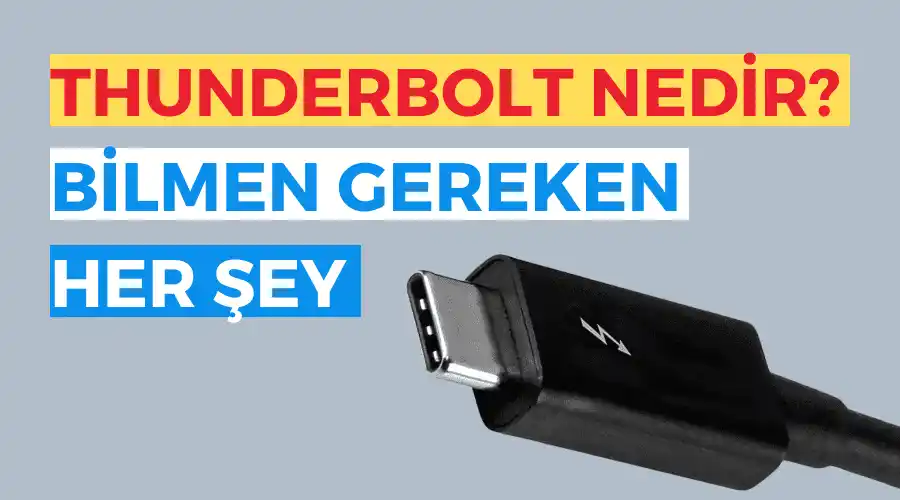
Thunderbolt Hakkında Bilinmesi Gereken Her Şey

Thunderbolt Nedir? Thunderbolt 4 ve 5 Özellikleri, Veri Hızı ve Kullanım Alanları

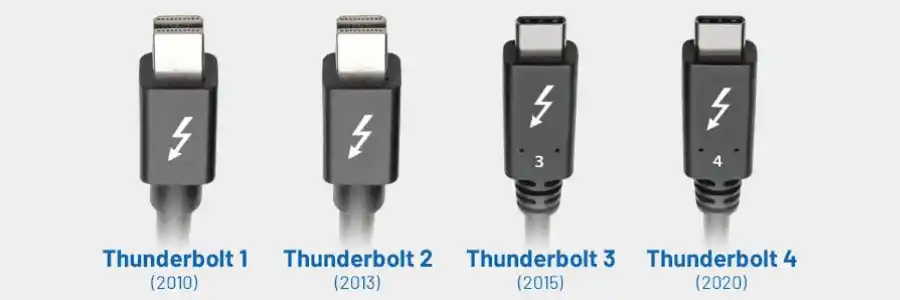
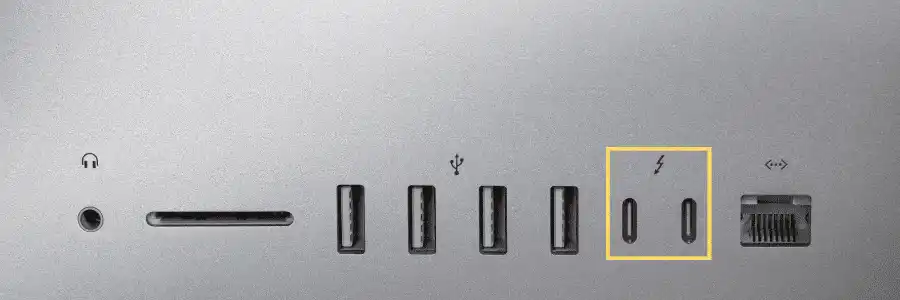
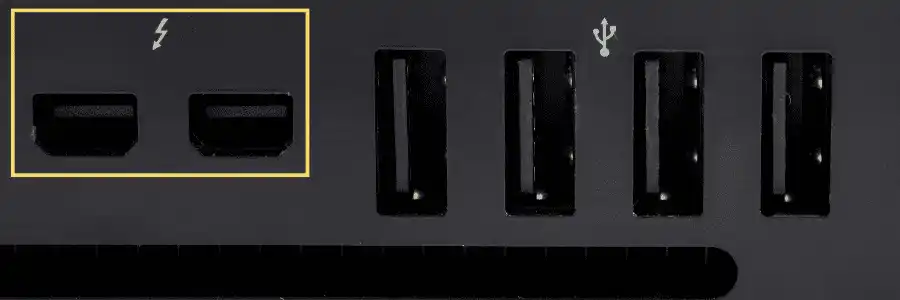
Thunderbolt, Intel ve Apple iş birliğiyle geliştirilen yüksek hızlı bağlantı teknolojisidir. Tek bir USB-C kablosu üzerinden veri transferi, video çıkışı ve güç iletimini aynı anda sağlar. Güncel laptop ve monitör modellerinde Thunderbolt 4 ve Thunderbolt 5 yaygın olarak kullanılmaktadır.

Thunderbolt Sürümleri Karşılaştırması

Sürüm Veri Hızı Video Desteği Güç İletimi Özellikler
Thunderbolt 3 40 Gbps Çift 4K / Tek 5K 100W USB-C, PCIe 3.0, DisplayPort 1.2
Thunderbolt 4 40 Gbps Çift 4K / Tek 8K 100W USB4, PCIe 3.0, DisplayPort 1.4, gelişmiş güvenlik
Thunderbolt 5 120 Gbps Çift 6K / Tek 8K+ 240W USB4 Gen 3, DisplayPort 2.1, PCIe 4.0
Thunderbolt Kullanım Alanları — Video Düzenleme, Oyun ve Çoklu Ekran

Thunderbolt Kullanım Alanları

  • Profesyonel Video Düzenleme: Yüksek hızda harici SSD ve RAID depolama erişimi; büyük video dosyalarını saniyeler içinde aktarma.
  • Çoklu Ekran Kurulumu: Tek kablo ile çift 4K veya tek 8K monitör bağlantısı.
  • Harici GPU (eGPU): Thunderbolt 3/4 ile masaüstü GPU'yu laptopa bağlama imkânı.
  • Dock İstasyonu: Tek Thunderbolt kablosuyla güç, veri ve ekran bağlantılarını tek noktadan yönetme.
  • Hızlı Veri Yedekleme: Harici SSD ve sabit disk ile yüksek hızlı yedekleme.

Türkiye garantili Thunderbolt 4/5 destekli laptop modellerini yetkili satıcı güvencesiyle Ebrar Bilgisayar'da inceleyebilirsiniz.

Yükleniyor...
SOSYAL MEDYA'DA BİZİ TAKİP EDİN
Ebrar Bilgisayar Facebook'ta Ebrar Bilgisayar X'te Ebrar Bilgisayar YouTube'da Ebrar Bilgisayar Instagram'ta Ebrar Bilgisayar Threads'ta Ebrar Bilgisayar LinkedIn'de Ebrar Bilgisayar TikTok'ta Ebrar Bilgisayara ulaşın

BİZİMLE İLETİŞİME GEÇİN

Aşağıdaki mail adreslerimizden veya telefon hattımızdan bizlere hızlıca ulaşarak istek ve önerilerinizi iletebilirsiniz.

FATURANIZA ULAŞIN

Sipariş numaranız ile faturanıza kolayca ulaşabilirsiniz.
 
KATEGORİLER MARKALAR DESTEK KURUMSAL YASAL
Notebook Asus Sipariş Takibi Banka Hesap Numaraları Çerez Politikası
Bilgisayar Dell Yetkili Teknik Servis Kullanım Koşulları Veri Gizliliği
Monitörler MSI İade İşlemleri Ticari Elektronik İleti Kişisel Verilerin Korunması
ebrarbilgisayar.com ETBIS'te kayıtlıdır
E-ticaret bilgi platformu
ETBIS'e kayıtlıdır
EbrarBilgisayar App Store'da
EbrarBilgisayar Google Play Store'da

PlatinMarket® E-Ticaret Sistemi İle Hazırlanmıştır.