Offcanvas right

Kasım Fırsatları

Efsane Kasım İndirimlerini Kaçırmamak İçin Şimdi Tıklayın.
00 Gün
00 Saat
00 Dakika
00 Saniye
NVIDIA Yeni Yıl Kampanyası

KATEGORİLER

SON EKLENENLER

NVIDIA Yeni Yıl Kampanyası NVIDIA ile Yeni Yılın Işığını Yakala kampanyasında GeForce RTX dizüstü ve masaüstü bilgisayarlar, RTX Spark dizüstü ve kompakt masaüstü sistemler, G-SYNC monitörler ve GeForce NOW bulut oyun hizmeti öne çıkıyor. Oyun, içerik üretimi ve yeni nesil yapay zekâ uygulamaları için güçlü performans sunan NVIDIA ürünlerini Ebrar Bilgisayar’da keşfedin.
NVIDIA ile Yeni Yılın Işığını Yakala NVIDIA Yeni Yıl Kampanyası Ürünler NVIDIA GeForce RTX
NVIDIA Yeni Yıl Kampanyası
GeForce RTX Haftası NVIDIA GeForce RTX Haftası kampanyasında oyuncular ve içerik üreticileri için RTX 5060, RTX 5070 ve RTX 5080 ekran kartlı MSI laptoplar öne çıkıyor. DLSS 4 Multi Frame Generation, Reflex, Neural Rendering ve NVIDIA Studio teknolojileriyle 800'den fazla oyun ve uygulamada yüksek performans sunulur. MSI Cyborg 17, Crosshair 16 HX ve Stealth A16 AI+ modellerini Ebrar Bilgisayar’da inceleyin.
NVIDIA GeForce RTX Haftası NVIDIA GeForce RTX Haftası Ürünler NVIDIA GeForce RTX Özellikleri NVIDIA GeForce RTX Işın İzleme ve Yapay Zekada Üstün Teknoloji NVIDIA GeForce RTX
GeForce RTX Haftası
Docking Station Nedir? Ne İşe Yarar, Nasıl Seçilir? Docking station, laptopu tek kabloyla monitör, klavye, Ethernet ve şarja bağlayan bağlantı merkezidir. Seçerken laptopun USB-C/Thunderbolt portunun ekran çıkışını desteklemesine, Power Delivery gücünün adaptörle uyumuna ve monitör sayısına bakın. Doğru dock için Ebrar Bilgisayar’a danışabilirsiniz.

İnce ve hafif laptoplar her geçen yıl daha az port ile geliyor. Bir yanda şarj kablosu, bir yanda monitör, klavye, mouse ve harici disk derken masanız kablo yığınına dönüşebilir. Docking station tam bu noktada devreye giriyor. Bu rehberde docking station nedir, ne işe yarar ve laptopunuza uygun modeli seçerken nelere bakmanız gerektiğini anlatıyoruz.

Docking Station Nedir

Docking station, laptopunuza tek bir kabloyla bağlanan ve onu masaüstü bilgisayar rahatlığına çıkaran bağlantı merkezidir. Genellikle USB-C ya da Thunderbolt portu üzerinden çalışır. Dock üzerinde HDMI, DisplayPort, USB-A, USB-C, Ethernet, SD kart okuyucu ve ses çıkışı gibi birçok port bulunabilir. Laptopu masaya getirdiğinizde tek bir kabloyu takarsınız, ekranlar, klavye, mouse, internet ve şarj aynı anda devreye girer.

Docking Station Ne İşe Yarar

Docking station kullanmanın en belirgin faydaları şunlardır:
 
  • Tek kabloyla düzen: Her gün onlarca kabloyu tek tek takıp çıkarmazsınız.
  • Çoklu monitör: Laptopunuzun ekran çıkışı sayısından daha fazla monitör kullanabilirsiniz, modele göre bu mümkündür.
  • Şarj: Uyumlu docklar laptopunuzu aynı kablodan şarj eder.
  • Kablolu internet: Ethernet portu sayesinde daha kararlı bir bağlantı elde edersiniz.
  • Portların ömrü: Laptopun portlarını sürekli yıpratmak yerine dock üzerindeki portları kullanırsınız.
Hibrit çalışanlar, ofis ile ev arasında geçiş yapanlar ve masa başında uzun süre çalışan öğrenciler için günlük kullanımı belirgin şekilde kolaylaştırır.
Laptopunuzla Uyumluluğu Kontrol Edin

Laptopunuzla Uyumluluğu Kontrol Edin

Dock seçerken ilk bakmanız gereken nokta laptopunuzun hangi portla video ve veri aktarabildiği. Her USB-C port aynı yeteneğe sahip değildir. Bazı portlar sadece veri ve şarj için kullanılırken bazıları ekran çıkışını da destekler. Laptopunuzun kullanım kılavuzundan ya da teknik özellik sayfasından şunları öğrenin:
  • Portun USB-C mi, Thunderbolt mu olduğu.
  • Portun ekran çıkışını (DisplayPort Alt Mode) destekleyip desteklemediği.
  • Portun şarj girişi olarak kullanılıp kullanılamadığı.

Thunderbolt, USB4 ve USB-C Farkı

Port türü, dockun performansını doğrudan belirler. Thunderbolt 4 çift yönlü 40 Gbps hız sunar ve iki adet 4K 60 Hz monitörü ya da bir adet 8K monitörü destekler. Thunderbolt 5 ise çift yönlü 80 Gbps hıza sahiptir, Bandwidth Boost ile 120 Gbps değerine kadar çıkabilir. Bu hızlar üç adet 4K 144 Hz monitör gibi yoğun kurulumlara olanak tanır. Thunderbolt 5 önceki Thunderbolt ve USB sürümleriyle geriye dönük uyumludur, ancak tam hız için sertifikalı Thunderbolt 5 kablosu gerekir. Eski Thunderbolt 4 kabloları porta takılır fakat bağlantıyı 40 Gbps ile sınırlar.
Yani laptopunuzda Thunderbolt 4 varsa Thunderbolt 5 dock almak performansı kendiliğinden artırmaz. Hız, zincirdeki en yavaş halkaya göre belirlenir.

Şarj Gücüne Dikkat Edin

Dock üzerinden şarj etmeyi düşünüyorsanız dockun Power Delivery gücü laptopunuzun orijinal adaptör gücüyle uyumlu olmalıdır. Laptopunuz 100 W adaptörle geliyorsa 65 W şarj veren bir dock, yoğun kullanımda bataryayı doldurmakta yetersiz kalabilir. Güç ihtiyacınız yüksek olan oyun ve iş istasyonu laptoplarında çoğu zaman orijinal adaptörü kullanmak daha doğrudur.

Monitör Sayısı ve Çözünürlük

Monitör Sayısı ve Çözünürlük

Kaç monitör bağlayacağınızı ve hangi çözünürlük ile yenileme hızında çalışacağınızı baştan belirleyin. Dockun üzerinde üç video portu olması, üç monitörü aynı anda çalıştıracağı anlamına gelmez. Asıl sınırı dockun yongası ile laptopunuzun grafik çıkışı belirler. Bazı dock modelleri DisplayLink adlı yazılım tabanlı bir çözüm kullanır, bu çözüm daha fazla monitör sağlayabilir ama sürücü kurulumu gerektirir. Laptopunuzun desteklediği monitör sayısını üretici özellik sayfasından mutlaka kontrol edin.

Port Çeşitliliği ve Ek Özellikler

Dockta ihtiyacınız olan portlar bulunmalı:
  • Video: HDMI veya DisplayPort, monitörlerinizin girişine uygun olmalı.
  • Ethernet: Hızlı ve kararlı internet için tercih edilir.
  • USB-A ve USB-C: Klavye, mouse, harici disk ve yazıcı gibi cihazlar için yeterli sayıda olmalı.
  • SD kart okuyucu: Fotoğraf ve video çekenler için faydalıdır.
  • Ses çıkışı: Kulaklık ve hoparlör bağlantısı için gereklidir.
Ayrıca dock ısınmasını, malzeme kalitesini ve garanti desteğini de değerlendirin. Masada sürekli açık kalacak bir ürün için sağlam yapı önemlidir.

Sıkça Sorulan Sorular

Docking station ne işe yarar

Laptopu tek kabloyla monitör, klavye, mouse, internet ve şarj gibi çevre birimlerine bağlar.

Her laptop ile docking station kullanılır mı

Çoğu modern laptop kullanabilir ancak laptopun USB-C portunun ekran çıkışını ve veri aktarımını destekliyor olması gerekir.

Docking station laptopu şarj eder mi

Power Delivery destekleyen docklar eder. Dockun gücü laptopunuzun adaptör gücüyle uyumlu olmalıdır.

Thunderbolt 5 dock almam gerekir mi

Laptopunuz Thunderbolt 5 destekliyor ve birden fazla yüksek çözünürlüklü monitör kullanıyorsanız faydalıdır. Aksi halde Thunderbolt 4 veya USB-C dock çoğu kullanıcı için yeterlidir.

Doğru docking station, laptopunuzun portlarına, kullanacağınız monitör sayısına ve şarj ihtiyacınıza göre seçilen dockdur. En pahalı ya da en çok porta sahip model her zaman en doğru seçim değildir. Laptopunuzla uyumlu bir dock seçmekte kararsız kalırsanız Ebrar Bilgisayar olarak yardımcı olmaktan memnuniyet duyarız. Dock station modellerimizi incelemek için web sitemizi ziyaret edebilirsiniz.

Docking Station Nedir? Ne İşe Yarar, Nasıl Seçilir?
Kasım İndirimlerinde Laptop Alırken Nelere Dikkat Etmelisiniz Kasım indirimlerinde laptop alırken indirim oranına değil ihtiyacınıza uygun donanıma bakın. Eski nesil işlemci yanıltıcı olabilir; çoğu kullanıcı için güncel nesil Core i5 veya Ryzen 5, 16 GB RAM ve 512 GB NVMe SSD dengelidir. Ayrı ekran kartı yalnızca oyun, render ve 3D işleri için gerekir. Aynı model kodunu farklı satıcılarda karşılaştırın. Ebrar Bilgisayar seçimde yardımcı olur.

İndirim dönemlerinde laptop aramak kolay görünse de karar vermek zorlaşıyor. Karşınıza aynı fiyat aralığında onlarca model çıkıyor ve hepsi fırsat gibi duruyor. Oysa doğru laptop, en yüksek indirim oranına sahip olan değil, ihtiyacınızı karşılayan donanıma uygun fiyata sahip olandır. Bu rehberde işlemci, RAM, SSD, ekran kartı ve fiyat karşılaştırması üzerinden doğru laptopu nasıl seçeceğinizi adım adım anlatıyoruz.

Önce Ne İçin Kullanacağınıza Karar Verin

Önce Ne İçin Kullanacağınıza Karar Verin

Donanıma bakmadan önce kullanım amacınızı netleştirin. Ders ve ofis işleri için gereken donanım ile oyun, video kurgu ya da 3D tasarım için gereken donanım arasında ciddi fark var. İhtiyacınızdan güçlü bir laptop bütçenizi gereksiz yere yükseltirken, ihtiyacınızdan zayıf olan ise kısa sürede sizi yavaşlıkla baş başa bırakır. Aşağıdaki başlıkları kendi kullanımınıza göre okumanızı öneririz.

İşlemci Seçimi: Nesil Modelden Daha Önemli Olabilir

Laptopun hızını belirleyen ilk parça işlemcidir. İndirimli ürünlerde sık karşılaşılan durum, eski nesil bir işlemcinin düşük fiyatla öne çıkarılmasıdır. Model adında üst seviye görünen bir işlemci (örneğin Core i7) eski nesilse yeni nesil bir Core i5 ile aynı performansı vermeyebilir. Bu yüzden işlemcinin seviyesine olduğu kadar nesline de bakın.
  • Günlük ve ofis kullanımı: Güncel nesil Core i5 veya Ryzen 5 sınıfı yeterlidir.
  • Yoğun çoklu görev ve içerik üretimi: Core i7, Ryzen 7 veya üstü daha rahat bir deneyim sunar.
  • Yapay zeka özellikleri: NPU içeren yeni nesil işlemcileri tercih edebilirsiniz
Ürün sayfalarında nesil bilgisi her zaman başlıkta yazmaz. Teknik özellikler bölümünden tam işlemci adını kontrol edin.

RAM: Çoklu Görevin Sessiz Kahramanı

RAM, aynı anda kaç işi sorunsuz yürüteceğinizi belirler. Çok sekmeli tarayıcı, ofis programları ve toplantı uygulaması bir arada açıldığında 8 GB RAM sınırlara yaklaşır. Bu nedenle çoğu kullanıcı için 16 GB, indirimli laptop alırken en dengeli hedeftir. Video kurgu, yoğun tasarım ve sanal makine kullanacaksanız 32 GB düşünebilirsiniz.
Burada kritik bir ayrıntı var: Bazı modellerde RAM anakarta lehimlidir ve sonradan yükseltilemez. Satın almadan önce RAM türünü ve yükseltme imkanını mutlaka öğrenin.

SSD: Hız Kadar Kapasite de Önemli

Laptopun açılış hızı, program yükleme süresi ve genel akıcılığı büyük ölçüde SSD türüne bağlıdır. İndirimli ürünlerde şu iki noktaya bakın:
  • SSD türü: NVMe SSD, klasik SATA SSD modellerine göre çok daha hızlıdır.
  • Kapasite: 256 GB hızlıca dolabilir. Çoğu kullanıcı için 512 GB başlangıç, 1 TB ise rahat bir seçimdir.
Eğer bütçe bir noktada daralıyorsa, ileride genişletilebilen bir SSD yuvası olan modeli tercih etmek akıllıca bir çözümdür.
Ekran Kartı Herkes İçin Şart Değil

Ekran Kartı: Herkes İçin Şart Değil

Ekran kartı konusunda en yaygın hata, ihtiyaç olmadığı halde ayrı ekran kartına bütçe ayırmaktır.
  • Entegre ekran kartı: Ders, ofis, internet ve video izleme için yeterlidir. Daha hafif, daha uzun pil ömürlü ve daha uygun fiyatlı modeller sunar.
  • Ayrı ekran kartı: Oyun, 3D modelleme, video kurgu ve render işleri için gereklidir.
Ayrı ekran kartlı bir laptop arıyorsanız, ekran kartının model adının yanında bellek miktarına ve güç sınırına da bakın. Aynı model ismi, farklı laptoplarda farklı performans verebilir.

Fiyat Karşılaştırması Nasıl Yapılır

Fiyat karşılaştırması yaparken sadece etikete bakmak yanıltıcı olabilir. Bunun yerine şu adımları izleyin:
  • Aynı model kodunu farklı satıcılarda karşılaştırın. Model adı aynı görünse bile RAM ve SSD farklı olabilir.
  • Aynı fiyat aralığındaki modelleri işlemci nesli, RAM, SSD ve ekran kartı açısından yan yana koyun.
  • İşletim sisteminin dahil olup olmadığına bakın. İşletim sistemsiz modellerde lisans maliyeti ek olarak çıkabilir.
  • Garanti süresini ve garantiyi kimin verdiğini öğrenin.
  • İndirim yüzdesine değil, ödeyeceğiniz son tutara ve aldığınız donanıma odaklanın.
Kampanyalı ürünleri incelemek isterseniz Ebrar Bilgisayar laptop kategorisindeki güncel modellere göz atabilirsiniz. Marka bazında bakmak isteyenler için Dell, HP, Lenovo, MSI ve Asus modelleri de ayrı sayfalarda listeleniyor.

İhtiyaca Göre Hızlı Özet

  • Öğrenci ve ofis: Güncel nesil Core i5 veya Ryzen 5, 16 GB RAM, 512 GB NVMe SSD, entegre ekran kartı.
  • İçerik üretimi ve tasarım: Core i7 veya Ryzen 7, 16 - 32 GB RAM, 1 TB SSD, kaliteli ekran ve gerekirse ayrı ekran kartı.
  • Oyun: Güçlü işlemci, ayrı ekran kartı, 16 GB RAM, iyi soğutma ve yüksek yenileme hızlı ekran.

Sıkça Sorulan Sorular

Laptop için kaç GB RAM yeterli?

Çoğu kullanıcı için 16 GB dengeli bir seçimdir. Basit ofis kullanımında 8 GB yeterli olabilir ama ileride yetersiz kalma ihtimali vardır.

SSD kapasitesi ne kadar olmalı?

512 GB çoğu kullanıcı için iyi bir başlangıçtır. Çok sayıda dosya, oyun veya proje saklıyorsanız 1 TB tercih edin.

Ayrı ekran kartı almak şart mı?

Hayır. Ders, ofis ve günlük kullanım için entegre ekran kartı yeterlidir. Oyun, render ve 3D işleri için ayrı ekran kartı gerekir.

Eski nesil işlemcili laptop almak mantıklı mı?

Fiyat farkı çok belirgin değilse yeni nesil tercih etmek daha uzun ömürlü bir yatırımdır. Eski nesil bir modeli sadece düşük fiyat nedeniyle almayın.

İndirimli laptopta fiyat karşılaştırması nasıl yapılır?

Aynı model kodunu farklı satıcılarda karşılaştırın, donanımı yan yana koyun ve son ödeyeceğiniz tutara bakın.

Kasım İndirimlerinde Laptop Alırken Nelere Dikkat Etmelisiniz
Microsoft Kendi Yapay Zeka Çipini Tanıttı: Maia 300 Microsoft Maia 300, 12 Ekim 2026'da duyurulan, çıkarım odaklı üçüncü nesil yapay zeka çipidir. 2 nanometre sınıfı üretim, 288 GB HBM4 bellek ve 18 TB/s bant genişliği sunar; 2027'de Microsoft veri merkezlerinde kullanılacak. Satın alınamaz ve bilgisayarınızı doğrudan etkilemez; Copilot gibi bulut hizmetlerini güçlendirir. Yerel yapay zeka için NPU destekli modeller için Ebrar Bilgisayar’a bakın.

Teknoloji Dünyasını Nasıl Etkileyecek?

Microsoft, 12 Ekim 2026'da üçüncü nesil özel yapay zeka hızlandırıcısı Maia 300 çipini duyurdu. Çip yalnızca Microsoft veri merkezlerinde çalışacak, yani mağazada alabileceğiniz bir ürün değil. Buna rağmen Copilot ve GitHub Copilot gibi her gün kullandığımız hizmetlerin arkasındaki altyapıyı değiştirdiği için hem teknoloji dünyası hem de bilgisayar kullanıcıları için önemli bir gelişme. Bu yazıda Maia 300 nedir, hangi özellikleri öne çıkıyor, Microsoft hangi iddiaları ortaya atıyor ve bu çip sizin bilgisayar tercihlerinizi nasıl etkiler sorularını yanıtlıyoruz.

Maia 300 Nedir

Maia 300 Nedir?

Maia 300, Microsoft tarafından kendi yapay zeka hizmetleri için geliştirilen üçüncü nesil Azure Maia hızlandırıcısıdır. Çip özellikle çıkarım, yani eğitilmiş bir modelin kullanıcıya cevap üretmesi işi için tasarlandı. Uzun bağlamlı akıl yürütme, gecikmeye duyarlı sohbet deneyimleri ve çok adımlı ajan görevleri hedef iş yükleri arasında sayılıyor. Çipin üretim süreci TSMC N2P adlı 2 nanometre sınıfı teknolojiye dayanıyor ve hesaplama, bellek ve giriş/çıkış işlevlerinin ayrı küçük çiplere (chiplet) dağıtıldığı çok parçalı bir tasarım kullanıyor.
 
Maia 300'ün 2027 yılında Microsoft veri merkezlerinde aktif kullanıma alınması planlanıyor. Yani bugün açıklanan her rakam, gerçek kullanımda henüz doğrulanmış değil.

Microsoft Neden Kendi Çipini Üretiyor?

Yapay zeka hizmetleri büyüdükçe en büyük maliyet kalemleri enerji ve donanım oluyor. Microsoft, kendi çipleriyle bu iki maliyeti ve üçüncü taraf üreticilere bağımlılığı azaltmayı hedefliyor. Şirket, sistemin her watt ve her dolar başına daha fazla yapay zekâ kapasitesi sunacak şekilde optimize edildiğini söylüyor.
Microsoft'a göre Maia 300, şirketin ürün ve hizmetleri için ana yapay zeka çıkarım sistemi olacak. Microsoft ayrıca 2027'den itibaren Maia altyapısını çok gigavatlık ölçeğe taşımayı planlıyor. Önceki nesil Maia 200 çipi zaten Copilot'u ve Microsoft'un kendi modellerini çalıştırıyor; GitHub Copilot ve Microsoft Foundry için de yıl sonundan önce kullanıma alınması planlanıyor.
Ancak bu, şirketin NVIDIA ve AMD donanımlarını bırakacağı anlamına gelmiyor. Microsoft, ihtiyaca göre farklı üreticilerin hızlandırıcılarını birlikte kullanmaya devam edeceğini belirtiyor.
Maia 200 ile Maia 300 Arasındaki Farklar

Maia 200 ile Maia 300 Arasındaki Farklar

Özellik Maia 200 Maia 300
Üretim süreci TSMC 3 nanometre TSMC N2P, 2 nanometre sınıfı
Tasarım Tek parça (monolitik) Çok parçalı (chiplet)
Bellek 216 GB HBM3E 288 GB HBM4
Bellek bant genişliği 7 TB/s 18 TB/s
Güç tüketimi (çip) 750 W 950 W
Raf başına hızlandırıcı 48 96
Raf gücü 64 kW 167 kW

Bellek bant genişliğindeki artış yaklaşık 2,5 kat. Büyük dil modelleri bellek hızına çok bağımlı olduğu için bu artış, çıkarım performansında en kritik iyileştirmelerden biri olarak görülüyor.

Raf Ölçeğinde Güç

Microsoft, Maia 300 hızlandırıcılarını tek tek değil raf bazında tasarlıyor:
 
  • Bir rafta 96 hızlandırıcı bulunuyor; bu sayı Maia 200 rafının iki katı.
  • Rafın toplam güç tüketimi yaklaşık 167 kW.
  • Toplam HBM bellek kapasitesi yaklaşık 27,6 TB, toplam bellek bant genişliği yaklaşık 1,7 PB/s.
  • Raflar, 128 rafa ve yaklaşık 12.288 hızlandırıcıya kadar büyüyen süper kümeler hâlinde bağlanabiliyor.
167 kW gibi bir güç yoğunluğu, bu tür sistemlerin ciddi elektrik ve sıvı soğutma altyapısı gerektirdiğini gösteriyor. Bu da yapay zeka veri merkezlerinin neden gigavat ölçeğinde konuşulduğunu açıklıyor.

Microsoft Hangi İddiaları Ortaya Atıyor?

Microsoft üç temel iddia öne sürüyor:
  • Maia 300, önde gelen GPU tabanlı sistemlere göre megavat başına yaklaşık yüzde 40 daha fazla token üretiyor.
  • Tam donanımlı bir Maia 300 rafı, Maia 200 rafına göre 7 kata kadar daha yüksek token üretim hızı sunuyor.
  • Watt başına performans, Maia 200'e göre 2,5 kattan fazla artıyor.
Bu rakamları okurken iki noktayı akılda tutmak gerekiyor. Birincisi, yüzde 40'lık karşılaştırmada hangi rakip sistemin esas alındığı açıklanmadı. İkincisi, bu değerler Microsoft tarafından paylaşılan veriler ve bağımsız bir test sonucu değil. Çip 2027 yılında kullanıma girdiğinde gerçek performans, fiyat ve yazılım ekosisteminin olgunluğu daha net görülecek. Reuters haberine göre Microsoft gelecek yıl bir milyondan fazla Maia 300 çipi kullanabilir, ancak bu rakam Microsoft tarafından doğrulanmış bir açıklama değil.
NVIDIA ve Diğer Rakipler İçin Ne Anlama Geliyor

NVIDIA ve Diğer Rakipler İçin Ne Anlama Geliyor?

Büyük bulut şirketlerinin kendi çiplerini geliştirmesi yeni bir eğilim değil. Amaç, yapay zeka altyapısında tek bir tedarikçiye olan bağımlılığı azaltmak. Maia 300 bu eğilimin son örneklerinden biri. Ancak çıkarım odaklı bir çip, NVIDIA GPU çözümlerinin çok geniş kullanım alanının yerini doğrudan almıyor. Eğitim, araştırma ve farklı iş yükleri için GPU ekosistemi güçlü kalmaya devam ediyor.
İlişkinin sürdüğünü gösteren somut bir örnek de var: Maia 300 duyurusundan yaklaşık bir hafta önce Microsoft CEO'su Satya Nadella ile NVIDIA CEO'su Jensen Huang, NVIDIA çipli Windows bilgisayarları birlikte tanıttı.
Bilgisayar Kullanıcıları İçin Ne Değişir

Bilgisayar Kullanıcıları İçin Ne Değişir?

Kısa cevap: Maia 300 sizin laptopunuzun ya da masaüstü bilgisayarınızın içine girmeyecek. Çip bulutta çalışıyor ve Copilot gibi hizmetleri hızlandırmayı hedefliyor. Daha düşük maliyet ve daha hızlı yanıt bu hizmetlerde zamanla hissedilebilir, ancak bunun son kullanıcı fiyatlarına yansıyıp yansımayacağı açıklanmış değil.
Asıl önemli nokta şu: Yapay zeka iki ayrı yerde çalışıyor. Ağır modeller bulutta, Maia gibi veri merkezi çiplerinde çalışırken, daha hafif ve gizlilik gerektiren işlemler bilgisayarınızdaki NPU üzerinde yürütülebiliyor. Bu iki yaklaşım birbirinin rakibi değil, tamamlayıcısı.
Yapay Zeka Destekli Bilgisayar Alırken Ne Yapmalısınız

Yapay Zeka Destekli Bilgisayar Alırken Ne Yapmalısınız?

Bulutta çalışan bu altyapı gelişmeleri, cihaz tercihinizi değiştirmeniz gerektiği anlamına gelmiyor. Yine de yapay zeka özelliklerini sık kullanıyorsanız şunlara dikkat etmenizi öneririz:
 
  • İnternet bağlantısı olmadan çalışan yerel yapay zekâ özellikleri için NPU içeren güncel nesil işlemcili modelleri tercih edin.
  • Gizlilik önemliyse, verilerinizin cihazda işlenmesini sağlayan modelleri değerlendirin.
  • Yoğun bulut yapay zeka hizmeti kullanacaksanız, hızlı ve kararlı bir internet bağlantısının da en az işlemci kadar önemli olduğunu unutmayın.

Sıkça Sorulan Sorular

Maia 300 nedir?

Microsoft tarafından kendi veri merkezleri için geliştirilen, çıkarım odaklı üçüncü nesil yapay zeka hızlandırıcı çipidir.

Maia 300 ne zaman tanıtıldı?

Microsoft, Maia 300'ü 12 Ekim 2026'da duyurdu.

Maia 300 ne zaman kullanıma girecek?

Çipin 2027 yılında Microsoft veri merkezlerinde aktif kullanıma alınması planlanıyor.

Maia 300 satın alınabilir mi?

Hayır. Çip yalnızca Microsoft tarafından kendi hizmetlerinde kullanılacak; bireysel veya kurumsal satışa sunulmuyor.

Maia 300 NVIDIA GPU'larının yerini alır mı?

Hayır. Maia çıkarım için tasarlanmış özel bir çip. Microsoft, NVIDIA ve AMD donanımlarını da kullanmaya devam edeceğini belirtiyor.

Maia 300 bilgisayarımı etkiler mi?

Doğrudan etkilemez. Çip bulutta çalışarak Copilot ve benzeri hizmetlerin arkasındaki altyapıyı güçlendirir, kendi bilgisayarınızdaki donanımı değiştirmez.

Yüzde 40 verimlilik iddiası doğrulandı mı?

Hayır. Bu değer Microsoft tarafından paylaşıldı ve karşılaştırma yapılan rakip sistem açıklanmadı. Bağımsız testler henüz yok.

Maia 300, yapay zeka altyapısında büyük teknoloji şirketlerinin kendi çiplerine yöneldiğini gösteren önemli bir adım. Gerçek etkisi 2027 yılında veri merkezlerinde kullanıma girmesiyle birlikte ölçülebilecek. Bu arada bilgisayar tercihinizde yapay zeka özelliklerini önemsiyorsanız, güncel nesil NPU destekli modeller akılcı bir seçim olmaya devam ediyor. Size uygun modeli birlikte belirlemek için Ebrar Bilgisayar AI Laptop kategorisini inceleyebilir veya bizimle iletişime geçebilirsiniz.

Microsoft Kendi Yapay Zeka Çipini Tanıttı: Maia 300

Ekran Kartı Kıyaslama

Laptop ekran kartı, oyun kalitesinden video render süresine, ray tracing performansından yapay zeka destekli görsellere kadar her şeyi belirleyen en kritik bileşendir.
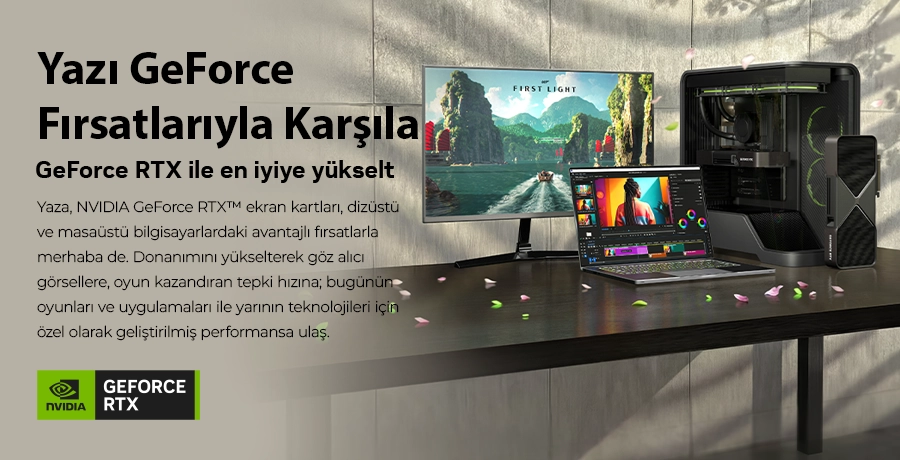
Yazı GeForce Fırsatlarıyla Karşıla

Laptop Ekran Kartı Kıyaslaması 2025–2026: GeForce RTX 50 Serisi

Laptop ekran kartı, oyun kalitesinden video render süresine, ray tracing performansından yapay zeka destekli görsellere kadar her şeyi belirleyen en kritik bileşendir. 2025 yılında NVIDIA, Blackwell mimarisi üzerine inşa ettiği GeForce RTX 50 Serisi ile laptop GPU dünyasını yeniden tanımladı. 4. nesil RT Core, 5. nesil Tensor Core ve DLSS 4 Multi Frame Generation teknolojileri sayesinde önceki nesile kıyasla dramatik performans artışları sunuluyor. Bu sayfada RTX 50 Serisi laptop GPU modellerini karşılaştırabilir, hangi modelin hangi kullanım için uygun olduğunu öğrenebilirsiniz. Türkiye garantili GeForce RTX laptop modelleri için Ebrar Bilgisayar'ı ziyaret edebilirsiniz.

GeForce RTX 50 Serisi Laptop GPU Kıyaslaması

GeForce RTX 50 Serisi laptop GPU'ları Blackwell mimarisiyle CES 2025'te tanıtıldı. Tüm modeller GDDR7 bellek kullanıyor (RTX 5050 hariç; GDDR6). DLSS 4 Multi Frame Generation ile kareler çoğaltılarak FPS birden fazla katına çıkarılabiliyor. Aşağıdaki tabloda laptop versiyonlarının temel özellikleri yer alıyor.

Model CUDA Çekirdeği VRAM Bellek Tipi AI TOPS TGP (Laptop) Mimari Hedef Kullanım
GeForce RTX 5090 10.496 24 GB GDDR7 1.824 TOPS 95–150W Blackwell 4K oyun / AI / İçerik Üretimi
GeForce RTX 5080 7.680 16 GB GDDR7 1.334 TOPS 80–150W Blackwell 4K / 1600p oyun
GeForce RTX 5070 Ti 5.888 12 GB GDDR7 992 TOPS 60–115W Blackwell 1440p / üst segment oyun
GeForce RTX 5070 4.608 8 GB GDDR7 798 TOPS 50–100W Blackwell 1440p / orta-üst segment
GeForce RTX 5060 3.328 8 GB GDDR7 – 45–100W Blackwell 1080p / orta segment oyun
GeForce RTX 5050 2.560 8 GB GDDR6 – 50–100W Blackwell 1080p / giriş segment

Teknoloji Desteği Karşılaştırması

Özellik RTX 5090 RTX 5080 RTX 5070 Ti RTX 5070 RTX 5060 RTX 5050
NVIDIA Mimarisi Blackwell Blackwell Blackwell Blackwell Blackwell Blackwell
DLSS 4 Multi Frame Gen Var Var Var Var Var Var
4. Nesil RT Core Var Var Var Var Var Var
5. Nesil Tensor Core Var Var Var Var Var Var
NVIDIA G-SYNC Var Var Var Var Var Var
DisplayPort 2.1 Var Var Var Var Var Var
HDMI 2.1 Var Var Var Var Var Var
Max-Q Optimizasyonu Var Var Var Var Var Var
Maksimum Çözünürlük 7680×4320 7680×4320 7680×4320 7680×4320 7680×4320 7680×4320

Hangi RTX 50 Serisi GPU Sizi Bekliyor?

GeForce RTX 5090 Laptop GPU — Laptop GPU'ların zirvesi. 10.496 CUDA çekirdeği ve 24 GB GDDR7 belleğiyle 4K oyun, AI destekli içerik üretimi ve profesyonel video işleme için tasarlandı. Üç adet NVENC encoder içeren ilk laptop GPU'dur; video export süreleri rekor kırıyor. Sadece oyun amaçlıysa RTX 5080 daha iyi değer sunabilir.

GeForce RTX 5080 Laptop GPU — 16 GB GDDR7 ile güçlü 4K ve 1600p oyun için ideal. RTX 4080 Laptop GPU'ya kıyasla yaklaşık 2 kat performans artışı sunan en dengeli üst segment seçenek. 3D render ve video düzenleme iş yüklerinde 1,34x daha fazla bellek bant genişliği sağlıyor.

GeForce RTX 5070 Ti Laptop GPU — 12 GB GDDR7 ve 5.888 CUDA çekirdeğiyle 1440p oyunun en verimli noktası. Üç yıldan uzun süre kullanmayı planlayanlar için en makul üst-orta segment seçim.

GeForce RTX 5070 Laptop GPU — 4.608 CUDA çekirdeği ve 8 GB GDDR7 ile orta-üst segment 1440p oyun. Laptop konfigürasyonuna göre TGP değişebildiğinden satın almadan önce modele özgü TGP değerini kontrol etmek gerekiyor.

GeForce RTX 5060 & 5050 Laptop GPU — 1080p ve yüksek ayarlı esports oyunları için tasarlanmış giriş segmenti seçenekler. GDDR7 belleğe rağmen 8 GB VRAM sınırı göz önünde bulundurulmalı.

RTX 50 Serisi: Önceki Nesille Fark

RTX 50 Serisi, Blackwell mimarisi sayesinde Ada Lovelace (RTX 40) nesline kıyasla özellikle AI ve ray tracing görevlerinde büyük bir sıçrama sunuyor. DLSS 4 Multi Frame Generation, tek frame yerine birden fazla frame üretebileceğinden oyun FPS değerlerini dramatik biçimde artırıyor. Öte yandan tüm modeller GDDR7 bellek kullandığından önceki neslin GDDR6X'ine kıyasla bellek bant genişliği de belirgin şekilde iyileşti. Bir not olarak: RTX 50 Serisi 32-bit OpenCL ve CUDA desteğini bırakmıştır; eski yazılımları kullananların bu konuyu satın almadan önce kontrol etmesi önerilir.

Sık Sorulan Sorular

RTX 50 Serisi laptop GPU'lar ne zaman çıktı?

GeForce RTX 5090 ve RTX 5080 laptop modelleri Mart 2025'te, RTX 5070 Ti ve RTX 5070 modelleri Nisan 2025'te satışa sunuldu. RTX 5060 ve RTX 5050 laptop modelleri 2025 yılı içinde takip etti. Tüm modeller Türkiye'de yetkili satıcılar aracılığıyla temin edilebilmektedir.

Laptop GPU ile masaüstü GPU arasındaki fark nedir?

Laptop GPU'lar, aynı model adını taşısa da masaüstü versiyonlarına kıyasla daha düşük TGP (Total Graphics Power) ile çalışır. Örneğin RTX 5090 Laptop GPU maksimum 150W TGP ile çalışırken masaüstü RTX 5090 575W TDP'ye sahip. Bu nedenle laptop ve masaüstü GPU'ların performansı doğrudan karşılaştırılamaz. Öte yandan laptop GPU'lar, Max-Q teknolojisi sayesinde verimlilik ve ısı yönetimi açısından optimize edilmiştir.

Oyun için hangi RTX 50 Serisi laptop GPU'yu almalıyım?

1080p oyun için RTX 5060 yeterli; 1440p için RTX 5070 Ti başlangıç noktası; 4K veya yüksek yenileme hızlı 1440p için RTX 5080 veya RTX 5090 gerekiyor. Bütçe kısıtınız varsa RTX 5070 Ti en iyi değer/performans dengesini sunuyor. Üç yıldan uzun süre kullanmayı planlıyorsanız bir üst modeli tercih etmeniz önerilir.

DLSS 4 Multi Frame Generation ne işe yarıyor?

DLSS 4, NVIDIA'nın yapay zeka destekli görüntü teknolojisidir. Multi Frame Generation özelliği sayesinde GPU her gerçek frame için birden fazla yapay zeka üretimi frame oluşturabiliyor. Bu sayede DLSS 4 etkin oyunlarda FPS değerleri normal render'a kıyasla dramatik biçimde artıyor. Ancak üretilen frame'lerin input lag'e etkisi, rekabetçi oyuncularda dikkat edilmesi gereken bir konudur.

Hangi laptop markalarında RTX 50 Serisi GPU mevcut?

Ebrar Bilgisayar olarak yetkili satıcısı olduğumuz Dell, MSI, Asus, HP, Lenovo ve Gigabyte, GeForce RTX 50 Serisi Laptop GPU'lu modeller üretmektedir. MSI Raider ve Titan serisinde RTX 5090/5080, Asus ROG Strix SCAR serisinde RTX 5090/5080/5070 Ti, Dell Alienware modellerinde RTX 5090 ve 5080 bulunuyor. Tüm modeller Türkiye garantili ve resmi yetkili satıcı güvencesiyle sunulmaktadır.

Yükleniyor...
SOSYAL MEDYA'DA BİZİ TAKİP EDİN
Ebrar Bilgisayar Facebook'ta Ebrar Bilgisayar X'te Ebrar Bilgisayar YouTube'da Ebrar Bilgisayar Instagram'ta Ebrar Bilgisayar Threads'ta Ebrar Bilgisayar LinkedIn'de Ebrar Bilgisayar TikTok'ta Ebrar Bilgisayara ulaşın

BİZİMLE İLETİŞİME GEÇİN

Aşağıdaki mail adreslerimizden veya telefon hattımızdan bizlere hızlıca ulaşarak istek ve önerilerinizi iletebilirsiniz.

FATURANIZA ULAŞIN

Sipariş numaranız ile faturanıza kolayca ulaşabilirsiniz.
 
KATEGORİLER MARKALAR DESTEK KURUMSAL YASAL
Notebook Asus Sipariş Takibi Banka Hesap Numaraları Çerez Politikası
Bilgisayar Dell Yetkili Teknik Servis Kullanım Koşulları Veri Gizliliği
Monitörler MSI İade İşlemleri Ticari Elektronik İleti Kişisel Verilerin Korunması
ebrarbilgisayar.com ETBIS'te kayıtlıdır
E-ticaret bilgi platformu
ETBIS'e kayıtlıdır
EbrarBilgisayar App Store'da
EbrarBilgisayar Google Play Store'da

PlatinMarket® E-Ticaret Sistemi İle Hazırlanmıştır.