Offcanvas right

Haftanın Süper Fırsatları

Sınırlı Süreli Büyük İndirimleri Kaçırmamak İçin Tıklayın
00 Gün
00 Saat
00 Dakika
00 Saniye
Kasım Fırsatları
Kasım Fırsatları

KATEGORİLER

SON EKLENENLER

Docking Station Nedir? Ne İşe Yarar, Nasıl Seçilir? Docking station, laptopu tek kabloyla monitör, klavye, Ethernet ve şarja bağlayan bağlantı merkezidir. Seçerken laptopun USB-C/Thunderbolt portunun ekran çıkışını desteklemesine, Power Delivery gücünün adaptörle uyumuna ve monitör sayısına bakın. Doğru dock için Ebrar Bilgisayar’a danışabilirsiniz.

İnce ve hafif laptoplar her geçen yıl daha az port ile geliyor. Bir yanda şarj kablosu, bir yanda monitör, klavye, mouse ve harici disk derken masanız kablo yığınına dönüşebilir. Docking station tam bu noktada devreye giriyor. Bu rehberde docking station nedir, ne işe yarar ve laptopunuza uygun modeli seçerken nelere bakmanız gerektiğini anlatıyoruz.

Docking Station Nedir

Docking station, laptopunuza tek bir kabloyla bağlanan ve onu masaüstü bilgisayar rahatlığına çıkaran bağlantı merkezidir. Genellikle USB-C ya da Thunderbolt portu üzerinden çalışır. Dock üzerinde HDMI, DisplayPort, USB-A, USB-C, Ethernet, SD kart okuyucu ve ses çıkışı gibi birçok port bulunabilir. Laptopu masaya getirdiğinizde tek bir kabloyu takarsınız, ekranlar, klavye, mouse, internet ve şarj aynı anda devreye girer.

Docking Station Ne İşe Yarar

Docking station kullanmanın en belirgin faydaları şunlardır:
 
  • Tek kabloyla düzen: Her gün onlarca kabloyu tek tek takıp çıkarmazsınız.
  • Çoklu monitör: Laptopunuzun ekran çıkışı sayısından daha fazla monitör kullanabilirsiniz, modele göre bu mümkündür.
  • Şarj: Uyumlu docklar laptopunuzu aynı kablodan şarj eder.
  • Kablolu internet: Ethernet portu sayesinde daha kararlı bir bağlantı elde edersiniz.
  • Portların ömrü: Laptopun portlarını sürekli yıpratmak yerine dock üzerindeki portları kullanırsınız.
Hibrit çalışanlar, ofis ile ev arasında geçiş yapanlar ve masa başında uzun süre çalışan öğrenciler için günlük kullanımı belirgin şekilde kolaylaştırır.
Laptopunuzla Uyumluluğu Kontrol Edin

Laptopunuzla Uyumluluğu Kontrol Edin

Dock seçerken ilk bakmanız gereken nokta laptopunuzun hangi portla video ve veri aktarabildiği. Her USB-C port aynı yeteneğe sahip değildir. Bazı portlar sadece veri ve şarj için kullanılırken bazıları ekran çıkışını da destekler. Laptopunuzun kullanım kılavuzundan ya da teknik özellik sayfasından şunları öğrenin:
  • Portun USB-C mi, Thunderbolt mu olduğu.
  • Portun ekran çıkışını (DisplayPort Alt Mode) destekleyip desteklemediği.
  • Portun şarj girişi olarak kullanılıp kullanılamadığı.

Thunderbolt, USB4 ve USB-C Farkı

Port türü, dockun performansını doğrudan belirler. Thunderbolt 4 çift yönlü 40 Gbps hız sunar ve iki adet 4K 60 Hz monitörü ya da bir adet 8K monitörü destekler. Thunderbolt 5 ise çift yönlü 80 Gbps hıza sahiptir, Bandwidth Boost ile 120 Gbps değerine kadar çıkabilir. Bu hızlar üç adet 4K 144 Hz monitör gibi yoğun kurulumlara olanak tanır. Thunderbolt 5 önceki Thunderbolt ve USB sürümleriyle geriye dönük uyumludur, ancak tam hız için sertifikalı Thunderbolt 5 kablosu gerekir. Eski Thunderbolt 4 kabloları porta takılır fakat bağlantıyı 40 Gbps ile sınırlar.
Yani laptopunuzda Thunderbolt 4 varsa Thunderbolt 5 dock almak performansı kendiliğinden artırmaz. Hız, zincirdeki en yavaş halkaya göre belirlenir.

Şarj Gücüne Dikkat Edin

Dock üzerinden şarj etmeyi düşünüyorsanız dockun Power Delivery gücü laptopunuzun orijinal adaptör gücüyle uyumlu olmalıdır. Laptopunuz 100 W adaptörle geliyorsa 65 W şarj veren bir dock, yoğun kullanımda bataryayı doldurmakta yetersiz kalabilir. Güç ihtiyacınız yüksek olan oyun ve iş istasyonu laptoplarında çoğu zaman orijinal adaptörü kullanmak daha doğrudur.

Monitör Sayısı ve Çözünürlük

Monitör Sayısı ve Çözünürlük

Kaç monitör bağlayacağınızı ve hangi çözünürlük ile yenileme hızında çalışacağınızı baştan belirleyin. Dockun üzerinde üç video portu olması, üç monitörü aynı anda çalıştıracağı anlamına gelmez. Asıl sınırı dockun yongası ile laptopunuzun grafik çıkışı belirler. Bazı dock modelleri DisplayLink adlı yazılım tabanlı bir çözüm kullanır, bu çözüm daha fazla monitör sağlayabilir ama sürücü kurulumu gerektirir. Laptopunuzun desteklediği monitör sayısını üretici özellik sayfasından mutlaka kontrol edin.

Port Çeşitliliği ve Ek Özellikler

Dockta ihtiyacınız olan portlar bulunmalı:
  • Video: HDMI veya DisplayPort, monitörlerinizin girişine uygun olmalı.
  • Ethernet: Hızlı ve kararlı internet için tercih edilir.
  • USB-A ve USB-C: Klavye, mouse, harici disk ve yazıcı gibi cihazlar için yeterli sayıda olmalı.
  • SD kart okuyucu: Fotoğraf ve video çekenler için faydalıdır.
  • Ses çıkışı: Kulaklık ve hoparlör bağlantısı için gereklidir.
Ayrıca dock ısınmasını, malzeme kalitesini ve garanti desteğini de değerlendirin. Masada sürekli açık kalacak bir ürün için sağlam yapı önemlidir.

Sıkça Sorulan Sorular

Docking station ne işe yarar

Laptopu tek kabloyla monitör, klavye, mouse, internet ve şarj gibi çevre birimlerine bağlar.

Her laptop ile docking station kullanılır mı

Çoğu modern laptop kullanabilir ancak laptopun USB-C portunun ekran çıkışını ve veri aktarımını destekliyor olması gerekir.

Docking station laptopu şarj eder mi

Power Delivery destekleyen docklar eder. Dockun gücü laptopunuzun adaptör gücüyle uyumlu olmalıdır.

Thunderbolt 5 dock almam gerekir mi

Laptopunuz Thunderbolt 5 destekliyor ve birden fazla yüksek çözünürlüklü monitör kullanıyorsanız faydalıdır. Aksi halde Thunderbolt 4 veya USB-C dock çoğu kullanıcı için yeterlidir.

Doğru docking station, laptopunuzun portlarına, kullanacağınız monitör sayısına ve şarj ihtiyacınıza göre seçilen dockdur. En pahalı ya da en çok porta sahip model her zaman en doğru seçim değildir. Laptopunuzla uyumlu bir dock seçmekte kararsız kalırsanız Ebrar Bilgisayar olarak yardımcı olmaktan memnuniyet duyarız. Dock station modellerimizi incelemek için web sitemizi ziyaret edebilirsiniz.

Docking Station Nedir? Ne İşe Yarar, Nasıl Seçilir?
Kasım İndirimlerinde Laptop Alırken Nelere Dikkat Etmelisiniz Kasım indirimlerinde laptop alırken indirim oranına değil ihtiyacınıza uygun donanıma bakın. Eski nesil işlemci yanıltıcı olabilir; çoğu kullanıcı için güncel nesil Core i5 veya Ryzen 5, 16 GB RAM ve 512 GB NVMe SSD dengelidir. Ayrı ekran kartı yalnızca oyun, render ve 3D işleri için gerekir. Aynı model kodunu farklı satıcılarda karşılaştırın. Ebrar Bilgisayar seçimde yardımcı olur.

İndirim dönemlerinde laptop aramak kolay görünse de karar vermek zorlaşıyor. Karşınıza aynı fiyat aralığında onlarca model çıkıyor ve hepsi fırsat gibi duruyor. Oysa doğru laptop, en yüksek indirim oranına sahip olan değil, ihtiyacınızı karşılayan donanıma uygun fiyata sahip olandır. Bu rehberde işlemci, RAM, SSD, ekran kartı ve fiyat karşılaştırması üzerinden doğru laptopu nasıl seçeceğinizi adım adım anlatıyoruz.

Önce Ne İçin Kullanacağınıza Karar Verin

Önce Ne İçin Kullanacağınıza Karar Verin

Donanıma bakmadan önce kullanım amacınızı netleştirin. Ders ve ofis işleri için gereken donanım ile oyun, video kurgu ya da 3D tasarım için gereken donanım arasında ciddi fark var. İhtiyacınızdan güçlü bir laptop bütçenizi gereksiz yere yükseltirken, ihtiyacınızdan zayıf olan ise kısa sürede sizi yavaşlıkla baş başa bırakır. Aşağıdaki başlıkları kendi kullanımınıza göre okumanızı öneririz.

İşlemci Seçimi: Nesil Modelden Daha Önemli Olabilir

Laptopun hızını belirleyen ilk parça işlemcidir. İndirimli ürünlerde sık karşılaşılan durum, eski nesil bir işlemcinin düşük fiyatla öne çıkarılmasıdır. Model adında üst seviye görünen bir işlemci (örneğin Core i7) eski nesilse yeni nesil bir Core i5 ile aynı performansı vermeyebilir. Bu yüzden işlemcinin seviyesine olduğu kadar nesline de bakın.
  • Günlük ve ofis kullanımı: Güncel nesil Core i5 veya Ryzen 5 sınıfı yeterlidir.
  • Yoğun çoklu görev ve içerik üretimi: Core i7, Ryzen 7 veya üstü daha rahat bir deneyim sunar.
  • Yapay zeka özellikleri: NPU içeren yeni nesil işlemcileri tercih edebilirsiniz
Ürün sayfalarında nesil bilgisi her zaman başlıkta yazmaz. Teknik özellikler bölümünden tam işlemci adını kontrol edin.

RAM: Çoklu Görevin Sessiz Kahramanı

RAM, aynı anda kaç işi sorunsuz yürüteceğinizi belirler. Çok sekmeli tarayıcı, ofis programları ve toplantı uygulaması bir arada açıldığında 8 GB RAM sınırlara yaklaşır. Bu nedenle çoğu kullanıcı için 16 GB, indirimli laptop alırken en dengeli hedeftir. Video kurgu, yoğun tasarım ve sanal makine kullanacaksanız 32 GB düşünebilirsiniz.
Burada kritik bir ayrıntı var: Bazı modellerde RAM anakarta lehimlidir ve sonradan yükseltilemez. Satın almadan önce RAM türünü ve yükseltme imkanını mutlaka öğrenin.

SSD: Hız Kadar Kapasite de Önemli

Laptopun açılış hızı, program yükleme süresi ve genel akıcılığı büyük ölçüde SSD türüne bağlıdır. İndirimli ürünlerde şu iki noktaya bakın:
  • SSD türü: NVMe SSD, klasik SATA SSD modellerine göre çok daha hızlıdır.
  • Kapasite: 256 GB hızlıca dolabilir. Çoğu kullanıcı için 512 GB başlangıç, 1 TB ise rahat bir seçimdir.
Eğer bütçe bir noktada daralıyorsa, ileride genişletilebilen bir SSD yuvası olan modeli tercih etmek akıllıca bir çözümdür.
Ekran Kartı Herkes İçin Şart Değil

Ekran Kartı: Herkes İçin Şart Değil

Ekran kartı konusunda en yaygın hata, ihtiyaç olmadığı halde ayrı ekran kartına bütçe ayırmaktır.
  • Entegre ekran kartı: Ders, ofis, internet ve video izleme için yeterlidir. Daha hafif, daha uzun pil ömürlü ve daha uygun fiyatlı modeller sunar.
  • Ayrı ekran kartı: Oyun, 3D modelleme, video kurgu ve render işleri için gereklidir.
Ayrı ekran kartlı bir laptop arıyorsanız, ekran kartının model adının yanında bellek miktarına ve güç sınırına da bakın. Aynı model ismi, farklı laptoplarda farklı performans verebilir.

Fiyat Karşılaştırması Nasıl Yapılır

Fiyat karşılaştırması yaparken sadece etikete bakmak yanıltıcı olabilir. Bunun yerine şu adımları izleyin:
  • Aynı model kodunu farklı satıcılarda karşılaştırın. Model adı aynı görünse bile RAM ve SSD farklı olabilir.
  • Aynı fiyat aralığındaki modelleri işlemci nesli, RAM, SSD ve ekran kartı açısından yan yana koyun.
  • İşletim sisteminin dahil olup olmadığına bakın. İşletim sistemsiz modellerde lisans maliyeti ek olarak çıkabilir.
  • Garanti süresini ve garantiyi kimin verdiğini öğrenin.
  • İndirim yüzdesine değil, ödeyeceğiniz son tutara ve aldığınız donanıma odaklanın.
Kampanyalı ürünleri incelemek isterseniz Ebrar Bilgisayar laptop kategorisindeki güncel modellere göz atabilirsiniz. Marka bazında bakmak isteyenler için Dell, HP, Lenovo, MSI ve Asus modelleri de ayrı sayfalarda listeleniyor.

İhtiyaca Göre Hızlı Özet

  • Öğrenci ve ofis: Güncel nesil Core i5 veya Ryzen 5, 16 GB RAM, 512 GB NVMe SSD, entegre ekran kartı.
  • İçerik üretimi ve tasarım: Core i7 veya Ryzen 7, 16 - 32 GB RAM, 1 TB SSD, kaliteli ekran ve gerekirse ayrı ekran kartı.
  • Oyun: Güçlü işlemci, ayrı ekran kartı, 16 GB RAM, iyi soğutma ve yüksek yenileme hızlı ekran.

Sıkça Sorulan Sorular

Laptop için kaç GB RAM yeterli?

Çoğu kullanıcı için 16 GB dengeli bir seçimdir. Basit ofis kullanımında 8 GB yeterli olabilir ama ileride yetersiz kalma ihtimali vardır.

SSD kapasitesi ne kadar olmalı?

512 GB çoğu kullanıcı için iyi bir başlangıçtır. Çok sayıda dosya, oyun veya proje saklıyorsanız 1 TB tercih edin.

Ayrı ekran kartı almak şart mı?

Hayır. Ders, ofis ve günlük kullanım için entegre ekran kartı yeterlidir. Oyun, render ve 3D işleri için ayrı ekran kartı gerekir.

Eski nesil işlemcili laptop almak mantıklı mı?

Fiyat farkı çok belirgin değilse yeni nesil tercih etmek daha uzun ömürlü bir yatırımdır. Eski nesil bir modeli sadece düşük fiyat nedeniyle almayın.

İndirimli laptopta fiyat karşılaştırması nasıl yapılır?

Aynı model kodunu farklı satıcılarda karşılaştırın, donanımı yan yana koyun ve son ödeyeceğiniz tutara bakın.

Kasım İndirimlerinde Laptop Alırken Nelere Dikkat Etmelisiniz
Microsoft Kendi Yapay Zeka Çipini Tanıttı: Maia 300 Microsoft Maia 300, 12 Ekim 2026'da duyurulan, çıkarım odaklı üçüncü nesil yapay zeka çipidir. 2 nanometre sınıfı üretim, 288 GB HBM4 bellek ve 18 TB/s bant genişliği sunar; 2027'de Microsoft veri merkezlerinde kullanılacak. Satın alınamaz ve bilgisayarınızı doğrudan etkilemez; Copilot gibi bulut hizmetlerini güçlendirir. Yerel yapay zeka için NPU destekli modeller için Ebrar Bilgisayar’a bakın.

Teknoloji Dünyasını Nasıl Etkileyecek?

Microsoft, 12 Ekim 2026'da üçüncü nesil özel yapay zeka hızlandırıcısı Maia 300 çipini duyurdu. Çip yalnızca Microsoft veri merkezlerinde çalışacak, yani mağazada alabileceğiniz bir ürün değil. Buna rağmen Copilot ve GitHub Copilot gibi her gün kullandığımız hizmetlerin arkasındaki altyapıyı değiştirdiği için hem teknoloji dünyası hem de bilgisayar kullanıcıları için önemli bir gelişme. Bu yazıda Maia 300 nedir, hangi özellikleri öne çıkıyor, Microsoft hangi iddiaları ortaya atıyor ve bu çip sizin bilgisayar tercihlerinizi nasıl etkiler sorularını yanıtlıyoruz.

Maia 300 Nedir

Maia 300 Nedir?

Maia 300, Microsoft tarafından kendi yapay zeka hizmetleri için geliştirilen üçüncü nesil Azure Maia hızlandırıcısıdır. Çip özellikle çıkarım, yani eğitilmiş bir modelin kullanıcıya cevap üretmesi işi için tasarlandı. Uzun bağlamlı akıl yürütme, gecikmeye duyarlı sohbet deneyimleri ve çok adımlı ajan görevleri hedef iş yükleri arasında sayılıyor. Çipin üretim süreci TSMC N2P adlı 2 nanometre sınıfı teknolojiye dayanıyor ve hesaplama, bellek ve giriş/çıkış işlevlerinin ayrı küçük çiplere (chiplet) dağıtıldığı çok parçalı bir tasarım kullanıyor.
 
Maia 300'ün 2027 yılında Microsoft veri merkezlerinde aktif kullanıma alınması planlanıyor. Yani bugün açıklanan her rakam, gerçek kullanımda henüz doğrulanmış değil.

Microsoft Neden Kendi Çipini Üretiyor?

Yapay zeka hizmetleri büyüdükçe en büyük maliyet kalemleri enerji ve donanım oluyor. Microsoft, kendi çipleriyle bu iki maliyeti ve üçüncü taraf üreticilere bağımlılığı azaltmayı hedefliyor. Şirket, sistemin her watt ve her dolar başına daha fazla yapay zekâ kapasitesi sunacak şekilde optimize edildiğini söylüyor.
Microsoft'a göre Maia 300, şirketin ürün ve hizmetleri için ana yapay zeka çıkarım sistemi olacak. Microsoft ayrıca 2027'den itibaren Maia altyapısını çok gigavatlık ölçeğe taşımayı planlıyor. Önceki nesil Maia 200 çipi zaten Copilot'u ve Microsoft'un kendi modellerini çalıştırıyor; GitHub Copilot ve Microsoft Foundry için de yıl sonundan önce kullanıma alınması planlanıyor.
Ancak bu, şirketin NVIDIA ve AMD donanımlarını bırakacağı anlamına gelmiyor. Microsoft, ihtiyaca göre farklı üreticilerin hızlandırıcılarını birlikte kullanmaya devam edeceğini belirtiyor.
Maia 200 ile Maia 300 Arasındaki Farklar

Maia 200 ile Maia 300 Arasındaki Farklar

Özellik Maia 200 Maia 300
Üretim süreci TSMC 3 nanometre TSMC N2P, 2 nanometre sınıfı
Tasarım Tek parça (monolitik) Çok parçalı (chiplet)
Bellek 216 GB HBM3E 288 GB HBM4
Bellek bant genişliği 7 TB/s 18 TB/s
Güç tüketimi (çip) 750 W 950 W
Raf başına hızlandırıcı 48 96
Raf gücü 64 kW 167 kW

Bellek bant genişliğindeki artış yaklaşık 2,5 kat. Büyük dil modelleri bellek hızına çok bağımlı olduğu için bu artış, çıkarım performansında en kritik iyileştirmelerden biri olarak görülüyor.

Raf Ölçeğinde Güç

Microsoft, Maia 300 hızlandırıcılarını tek tek değil raf bazında tasarlıyor:
 
  • Bir rafta 96 hızlandırıcı bulunuyor; bu sayı Maia 200 rafının iki katı.
  • Rafın toplam güç tüketimi yaklaşık 167 kW.
  • Toplam HBM bellek kapasitesi yaklaşık 27,6 TB, toplam bellek bant genişliği yaklaşık 1,7 PB/s.
  • Raflar, 128 rafa ve yaklaşık 12.288 hızlandırıcıya kadar büyüyen süper kümeler hâlinde bağlanabiliyor.
167 kW gibi bir güç yoğunluğu, bu tür sistemlerin ciddi elektrik ve sıvı soğutma altyapısı gerektirdiğini gösteriyor. Bu da yapay zeka veri merkezlerinin neden gigavat ölçeğinde konuşulduğunu açıklıyor.

Microsoft Hangi İddiaları Ortaya Atıyor?

Microsoft üç temel iddia öne sürüyor:
  • Maia 300, önde gelen GPU tabanlı sistemlere göre megavat başına yaklaşık yüzde 40 daha fazla token üretiyor.
  • Tam donanımlı bir Maia 300 rafı, Maia 200 rafına göre 7 kata kadar daha yüksek token üretim hızı sunuyor.
  • Watt başına performans, Maia 200'e göre 2,5 kattan fazla artıyor.
Bu rakamları okurken iki noktayı akılda tutmak gerekiyor. Birincisi, yüzde 40'lık karşılaştırmada hangi rakip sistemin esas alındığı açıklanmadı. İkincisi, bu değerler Microsoft tarafından paylaşılan veriler ve bağımsız bir test sonucu değil. Çip 2027 yılında kullanıma girdiğinde gerçek performans, fiyat ve yazılım ekosisteminin olgunluğu daha net görülecek. Reuters haberine göre Microsoft gelecek yıl bir milyondan fazla Maia 300 çipi kullanabilir, ancak bu rakam Microsoft tarafından doğrulanmış bir açıklama değil.
NVIDIA ve Diğer Rakipler İçin Ne Anlama Geliyor

NVIDIA ve Diğer Rakipler İçin Ne Anlama Geliyor?

Büyük bulut şirketlerinin kendi çiplerini geliştirmesi yeni bir eğilim değil. Amaç, yapay zeka altyapısında tek bir tedarikçiye olan bağımlılığı azaltmak. Maia 300 bu eğilimin son örneklerinden biri. Ancak çıkarım odaklı bir çip, NVIDIA GPU çözümlerinin çok geniş kullanım alanının yerini doğrudan almıyor. Eğitim, araştırma ve farklı iş yükleri için GPU ekosistemi güçlü kalmaya devam ediyor.
İlişkinin sürdüğünü gösteren somut bir örnek de var: Maia 300 duyurusundan yaklaşık bir hafta önce Microsoft CEO'su Satya Nadella ile NVIDIA CEO'su Jensen Huang, NVIDIA çipli Windows bilgisayarları birlikte tanıttı.
Bilgisayar Kullanıcıları İçin Ne Değişir

Bilgisayar Kullanıcıları İçin Ne Değişir?

Kısa cevap: Maia 300 sizin laptopunuzun ya da masaüstü bilgisayarınızın içine girmeyecek. Çip bulutta çalışıyor ve Copilot gibi hizmetleri hızlandırmayı hedefliyor. Daha düşük maliyet ve daha hızlı yanıt bu hizmetlerde zamanla hissedilebilir, ancak bunun son kullanıcı fiyatlarına yansıyıp yansımayacağı açıklanmış değil.
Asıl önemli nokta şu: Yapay zeka iki ayrı yerde çalışıyor. Ağır modeller bulutta, Maia gibi veri merkezi çiplerinde çalışırken, daha hafif ve gizlilik gerektiren işlemler bilgisayarınızdaki NPU üzerinde yürütülebiliyor. Bu iki yaklaşım birbirinin rakibi değil, tamamlayıcısı.
Yapay Zeka Destekli Bilgisayar Alırken Ne Yapmalısınız

Yapay Zeka Destekli Bilgisayar Alırken Ne Yapmalısınız?

Bulutta çalışan bu altyapı gelişmeleri, cihaz tercihinizi değiştirmeniz gerektiği anlamına gelmiyor. Yine de yapay zeka özelliklerini sık kullanıyorsanız şunlara dikkat etmenizi öneririz:
 
  • İnternet bağlantısı olmadan çalışan yerel yapay zekâ özellikleri için NPU içeren güncel nesil işlemcili modelleri tercih edin.
  • Gizlilik önemliyse, verilerinizin cihazda işlenmesini sağlayan modelleri değerlendirin.
  • Yoğun bulut yapay zeka hizmeti kullanacaksanız, hızlı ve kararlı bir internet bağlantısının da en az işlemci kadar önemli olduğunu unutmayın.

Sıkça Sorulan Sorular

Maia 300 nedir?

Microsoft tarafından kendi veri merkezleri için geliştirilen, çıkarım odaklı üçüncü nesil yapay zeka hızlandırıcı çipidir.

Maia 300 ne zaman tanıtıldı?

Microsoft, Maia 300'ü 12 Ekim 2026'da duyurdu.

Maia 300 ne zaman kullanıma girecek?

Çipin 2027 yılında Microsoft veri merkezlerinde aktif kullanıma alınması planlanıyor.

Maia 300 satın alınabilir mi?

Hayır. Çip yalnızca Microsoft tarafından kendi hizmetlerinde kullanılacak; bireysel veya kurumsal satışa sunulmuyor.

Maia 300 NVIDIA GPU'larının yerini alır mı?

Hayır. Maia çıkarım için tasarlanmış özel bir çip. Microsoft, NVIDIA ve AMD donanımlarını da kullanmaya devam edeceğini belirtiyor.

Maia 300 bilgisayarımı etkiler mi?

Doğrudan etkilemez. Çip bulutta çalışarak Copilot ve benzeri hizmetlerin arkasındaki altyapıyı güçlendirir, kendi bilgisayarınızdaki donanımı değiştirmez.

Yüzde 40 verimlilik iddiası doğrulandı mı?

Hayır. Bu değer Microsoft tarafından paylaşıldı ve karşılaştırma yapılan rakip sistem açıklanmadı. Bağımsız testler henüz yok.

Maia 300, yapay zeka altyapısında büyük teknoloji şirketlerinin kendi çiplerine yöneldiğini gösteren önemli bir adım. Gerçek etkisi 2027 yılında veri merkezlerinde kullanıma girmesiyle birlikte ölçülebilecek. Bu arada bilgisayar tercihinizde yapay zeka özelliklerini önemsiyorsanız, güncel nesil NPU destekli modeller akılcı bir seçim olmaya devam ediyor. Size uygun modeli birlikte belirlemek için Ebrar Bilgisayar AI Laptop kategorisini inceleyebilir veya bizimle iletişime geçebilirsiniz.

Microsoft Kendi Yapay Zeka Çipini Tanıttı: Maia 300
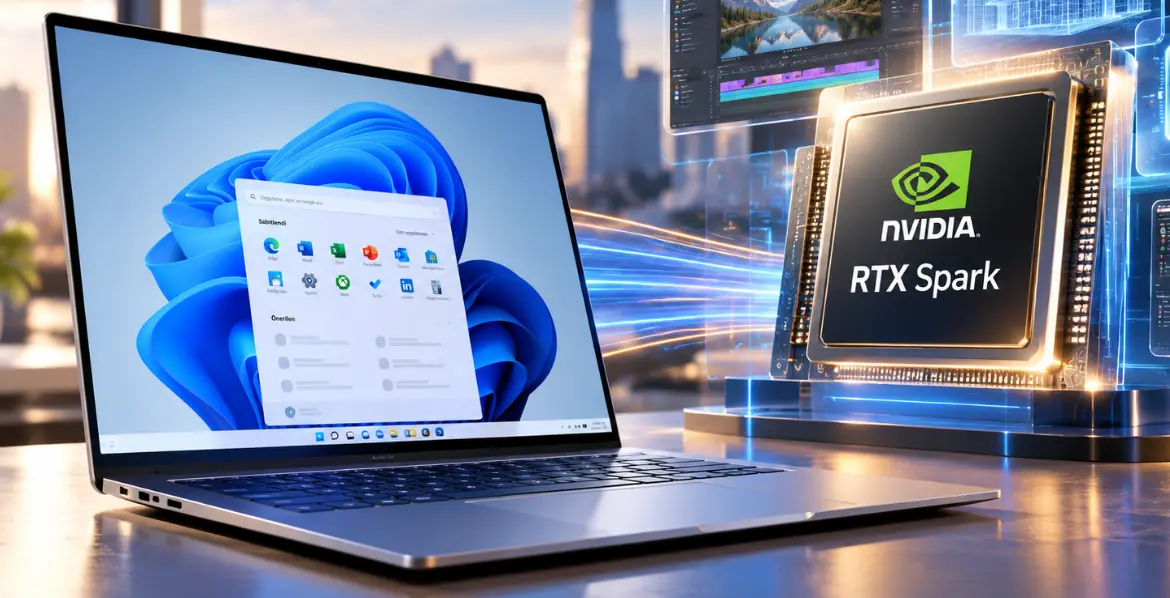
NVIDIA RTX Spark Nedir: Windows Laptoplarda Yeni Dönem Başlıyor NVIDIA RTX Spark, Windows 11 çalıştıran ince laptoplar için Arm tabanlı 20 çekirdekli Grace işlemci ile Blackwell RTX ekran kartını tek çipte birleştiren ilk NVIDIA platformudur. 128 GB’a kadar birleşik bellek ve yerel yapay zeka desteği sunar. x86 uygulama uyumluluğu ve harici ekran kartı desteği sınırlıdır. Türkiye fiyatı henüz netleşmedi; Ebrar Bilgisayar AI Laptop kategorisini inceleyin.
NVIDIA RTX Spark

NVIDIA ilk kez bir Windows bilgisayar çipi üretti. RTX Spark adı verilen bu platform, ince laptoplara ve kompakt masaüstü bilgisayarlara masaüstü sınıfı grafik gücünü, yapay zeka performansını ve uzun pil ömrünü bir arada getirmeyi hedefliyor. Mayıs 2026 sonunda NVIDIA ve Microsoft tarafından duyurulan platformun cihazları bu sonbaharda satışa çıkıyor ve ön siparişler açık. Bu yazıda RTX Spark nedir, neyi değiştiriyor, hangi laptoplar geliyor ve satın almadan önce nelere dikkat etmelisiniz sorularını yanıtlıyoruz.

NVIDIA RTX Spark Nedir

NVIDIA RTX Spark Nedir

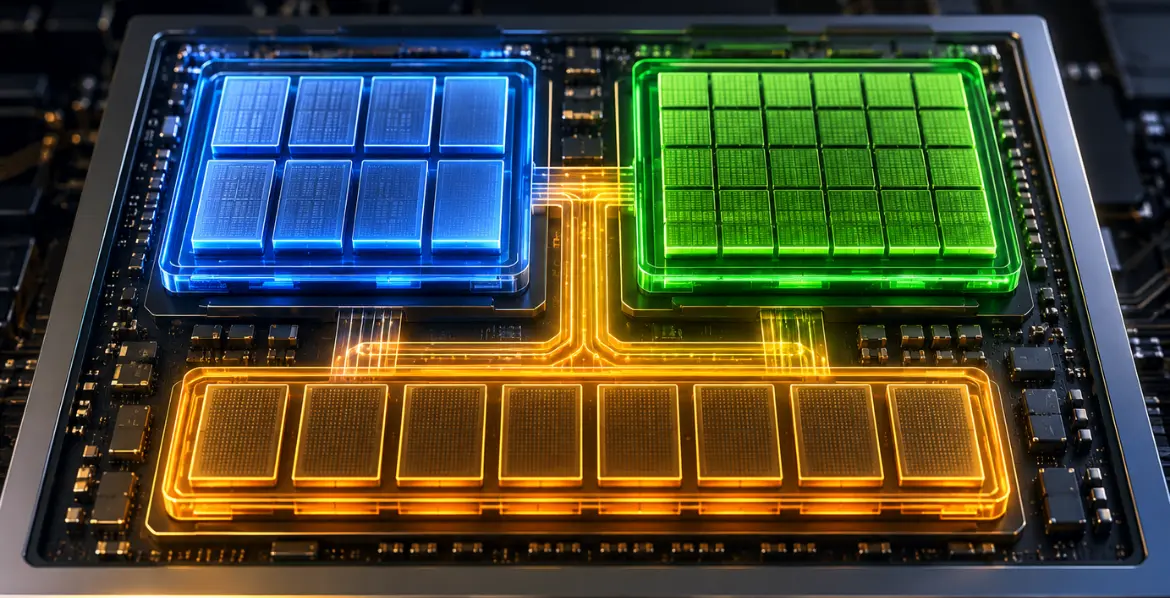
RTX Spark, tek bir çip üzerinde işlemci, ekran kartı ve belleği birleştiren bir sistem çipidir. İçinde 20 çekirdekli, Arm mimarisine dayalı bir Grace işlemci ile 6.144 CUDA çekirdekli bir Blackwell RTX ekran kartı bulunur. İşlemcinin tasarımında MediaTek ile ortak çalışıldı ve iki birim NVLink-C2C adı verilen hızlı bir bağlantıyla birbirine bağlanıyor. Çip, Windows 11 çalıştıran laptoplarda ve kompakt masaüstü bilgisayarlarda kullanılacak.
NVIDIA ayrıca daha düşük seviyeli bir yapılandırma da sunuyor: 18 çekirdekli işlemci, 5.120 çekirdekli ekran kartı ve en fazla 64 GB bellek. Yani aynı platform farklı fiyat ve performans seviyelerine yayılacak.

Öne Çıkan Teknik Özellikler

  • Birleşik bellek: En fazla 128 GB LPDDR5X bellek, işlemci ve ekran kartı tarafından ortak kullanılır.
  • Yapay zeka performansı: En fazla 1 petaflop FP4 yapay zeka performansı belirtiliyor. Bu, en iyi durumdaki teorik bir değerdir, günlük kullanımdaki performansı birebir yansıtmaz.
  • Grafik: 5. nesil Tensor çekirdekleri, 4. nesil ray tracing çekirdekleri ve DLSS desteği. Basında grafik gücünün RTX 5070 laptop ekran kartı seviyesinde olduğu belirtiliyor.
  • Enerji: En fazla 80 W güç aralığında çalışacak şekilde tasarlandı, bu da ince gövdeler için kritik.
  • Bağlantı: HDMI 2.1b, DisplayPort 2.1b ve PCI Express Gen 5 desteği. Port yapısı üretici modeline göre değişir.
Arm Mimarisi Ne Anlama Geliyor

Arm Mimarisi Ne Anlama Geliyor

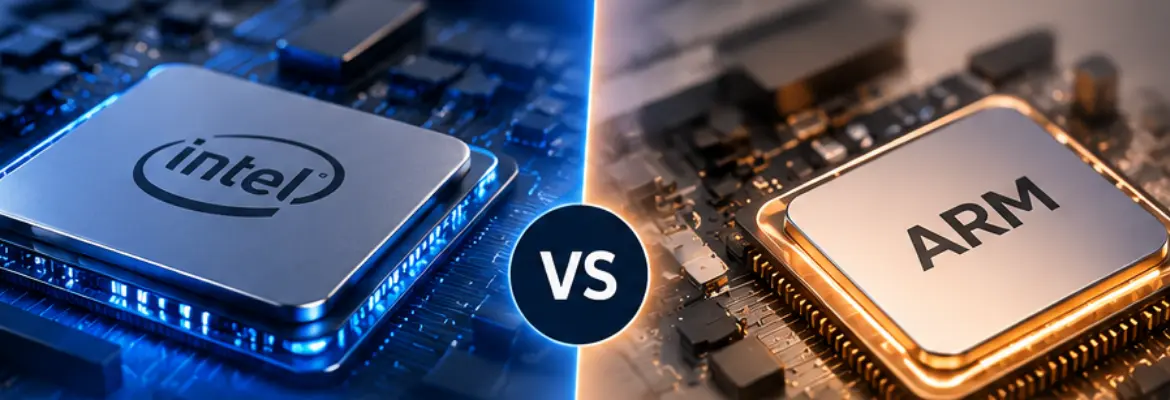
RTX Spark, Intel ve AMD işlemcilerde kullanılan x86 mimarisini değil, Arm mimarisini kullanıyor. Bu, satın almadan önce bilmeniz gereken en önemli noktadır. Microsoft, x86 uygulamaları çalıştırmak için Prism adlı bir emülasyon katmanı kullandığını belirtiyor ve bazı yaratıcı ve teknik uygulamaların yerel Arm sürümlerinin hazırlandığını duyuruyor. Adobe, Photoshop ve Premiere Pro uygulamalarını RTX Spark için yeniden tasarladığını ve yapay zeka ile grafik işlemlerinde 2 kata kadar hızlanma sağlayacağını söylüyor.
Yine de her uygulamanın aynı verimle çalışacağı garanti değil. Özellikle eski, özel veya sektöre özel yazılımlar kullanıyorsanız, cihazı almadan önce yazılımınızın uyumluluğunu kontrol etmenizi öneririz.

Birleşik Bellek Neden Önemli

Geleneksel laptoplarda sistem belleği ile ekran kartı belleği ayrıdır. Büyük bir yapay zeka modelini veya yoğun bir 3B sahneyi yüklemek istediğinizde ekran kartı belleği sınır olur. RTX Spark platformunda ise işlemci ve ekran kartı aynı bellek havuzunu paylaşır. Bu sayede 128 GB bellekli bir sistemde çok büyük modeller ve sahneler yerel olarak çalıştırılabilir. NVIDIA, 120 milyar parametreli dil modellerinin 1 milyon token bağlamla cihaz üzerinde çalıştırılabildiğini ve 90 GB üzeri 3B sahnelerin işlenebildiğini söylüyor.
Bu yaklaşımın bir bedeli de var. Bellek bant genişliği yaklaşık 300 GB/s ve bu değer, bazı rakip çiplerin altında kalıyor. Ayrıca RTX Spark sistemlerde harici ekran kartı desteği bulunmuyor.
Yerel Yapay Zeka ve Kişisel Ajanlar

Yerel Yapay Zeka ve Kişisel Ajanlar

NVIDIA ve Microsoft, RTX Spark platformunu kişisel yapay zeka ajanları çağı için tanıtıyor. NVIDIA OpenShell adlı çalışma ortamı, ajanların nelere erişebileceğini kullanıcının belirlemesini, isteklerin gizlilik kurallarına göre yerel veya bulut modellere yönlendirilmesini ve buluta giden kişisel bilgilerin maskelenmesini sağlıyor. Kompakt masaüstü modellerin ise bu ajanları 7 gün 24 saat çalıştıracak şekilde konumlandırıldığı belirtiliyor.
Verilerinizin cihazınızda kalmasını isteyen kullanıcılar, geliştiriciler ve içerik üreticileri için bu yaklaşım önemli bir avantaj. Ancak bu özelliklerin ne kadarının günlük kullanıma hazır olacağını birlikte göreceğiz.
Oyun ve İçerik Üretimi Performansı

Oyun ve İçerik Üretimi Performansı

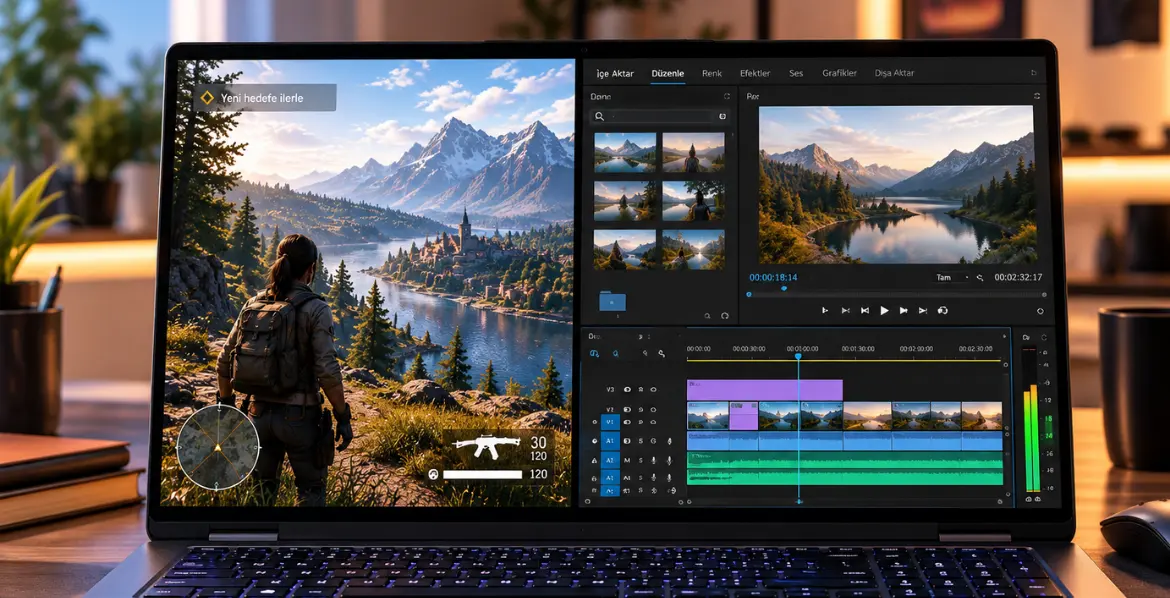
NVIDIA, ağır AAA oyunların 1440p çözünürlükte 100 FPS üzerinde oynanabildiğini, 12K 4:2:2 videoların düzenlenebildiğini ve yerel olarak görüntü ve video üretiminin yapılabildiğini belirtiyor. NVIDIA Studio sürücüleri, DLSS, Reflex ve G-SYNC gibi bilindik RTX özellikleri de platformda yer alıyor. Bunlar üreticinin kendi açıklamaları. Bağımsız testlerde sonuçların farklılık gösterebileceğini göz önünde bulundurmak gerekir.

Hangi Laptoplar ve Bilgisayarlar Geliyor

Laptoplar 14 ila 16 inç boyutlarında, en ince noktada 14 mm kalınlığında ve yaklaşık 1,4 kg ağırlığında olacak. Açıklanan modeller arasında şunlar var:
  • Microsoft Surface Laptop Ultra
  • Dell XPS 16 Creator Edition
  • ASUS ProArt P14 ve ProArt P16
  • HP OmniBook Ultra 16
  • Lenovo Yoga Pro 9n
  • MSI Prestige N16 Flip AI+

Kompakt masaüstü tarafında ASUS, Dell, HP, Lenovo ve MSI ilk dalgada yer alırken Acer ve Gigabyte sonradan katılacak. Bu yazının hazırlandığı tarihte fiyat bilgisi NVIDIA tarafından açıklanmış değil ve cihazların Türkiye satış tarihi ile fiyatı ayrıca netleşecek.

RTX Spark ile Geleneksel Laptop Arasındaki Farklar

Özellik Geleneksel x86 Laptop RTX Spark Laptop
İşlemci mimarisi x86, Intel veya AMD Arm, NVIDIA Grace
Bellek yapısı Ayrı sistem ve ekran kartı belleği CPU ve GPU ortak birleşik bellek
Yazılım uyumluluğu Tüm x86 uygulamalarıyla yerel uyum Yerel Arm uygulamalar ve emülasyon
Harici ekran kartı desteği Modele göre mümkün olabilir Desteklenmiyor
Hedef kullanım Genel kullanım, oyun, ofis İnce gövdede yapay zeka, içerik üretimi ve oyun
Kimler Beklemeli Kimler Mevcut Seçeneklerle Devam Etmeli

Kimler Beklemeli Kimler Mevcut Seçeneklerle Devam Etmeli

Yerel yapay zeka modelleri çalıştıran geliştiriciler, büyük 3B sahnelerle uğraşan içerik üreticileri ve ince gövdede güçlü grafik isteyen profesyoneller için RTX Spark ilgi çekici bir seçenek. Buna karşılık, sadece x86 uyumlu özel yazılımlar kullanan, oyunlarda en yüksek uyumluluğu isteyen veya yeni bir platformun ilk dalga cihazlarında risk almak istemeyen kullanıcılar için mevcut Intel ve AMD tabanlı, RTX ekran kartlı laptoplar daha güvenli bir tercih olmaya devam ediyor. Yeni bir platform çıktığında yazılım ve sürücü olgunlaşması genellikle birkaç ay sürer.

Satın Almadan Önce Dikkat Edilmesi Gerekenler

  • Yazılım uyumluluğu: Günlük kullandığınız programların Arm üzerinde nasıl çalıştığını kontrol edin.
  • Bağımsız testler: Performans iddialarının çoğu üreticiden geliyor, yayımlanacak bağımsız test sonuçlarını bekleyin.
  • Pil ömrü: Microsoft gün boyu pil ömrünü vurguluyor ancak sürenin cihaza ve kullanıma göre ciddi şekilde değiştiğini de belirtiyor.
  • Bellek seçimi: Birleşik bellek sonradan yükseltilebilir olmayabilir, ihtiyacınıza göre kapasiteyi baştan doğru seçin.
  • Fiyat ve garanti: Fiyatlar henüz netleşmedi, resmi distribütör garantisi olan cihazları tercih edin.

Sıkça Sorulan Sorular

RTX Spark nedir?

NVIDIA tarafından Windows laptoplar ve kompakt masaüstü bilgisayarlar için geliştirilen, Arm tabanlı işlemci ile Blackwell ekran kartını tek çipte birleştiren sistem çipidir.

RTX Spark ile DGX Spark aynı şey mi?

Hayır, DGX Spark NVIDIA tarafından geliştirilen, Linux tabanlı DGX OS çalıştıran yapay zeka masaüstü bilgisayarıdır, RTX Spark ise Windows 11 çalıştıran laptop ve masaüstü platformudur.

RTX Spark, RTX 5090 ekran kartının yerini alır mı?

Hayır, RTX Spark ince ve verimli sistemler için tasarlandı, en güçlü masaüstü ekran kartlarının yerine geçmeyi hedeflemiyor.

RTX Spark içeren bir laptopta eski programlarım çalışır mı?

Birçok x86 uygulama emülasyon üzerinden çalışabilir ancak verim ve uyumluluk uygulamaya göre değişir, satın almadan önce kontrol etmenizi öneririz.

RTX Spark laptoplar ne zaman satışa çıkıyor?

Üreticiler sonbahar 2026 için ön sipariş almaya başladı. Türkiye satış tarihleri ve fiyatları için üretici ve yetkili satıcı duyurularını takip etmek gerekir.

RTX Spark, Windows dünyasında Arm mimarisi, yüksek grafik performansı ve yerel yapay zekayı aynı çatı altında toplayan cesur bir adım. Heyecan verici ama ilk nesil bir platform olduğu için ihtiyaçlarınıza uygun olup olmadığını dikkatle değerlendirmeniz gerekir. Şu an hangi laptopun size uygun olduğuna karar vermek isterseniz, Ebrar Bilgisayar AI Laptop kategorisini inceleyebilir veya bizimle iletişime geçebilirsiniz.

NVIDIA RTX Spark Nedir: Windows Laptoplarda Yeni Dönem Başlıyor
Windows 11 26H2 Güncellemesi Geldi: Bilgisayarınız Hazır mı, Yeni PC Almak mı Gerekir Windows 11 26H2, 29 Eylül 2026'dan itibaren kademeli dağıtılan küçük bir etkinleştirme paketidir; donanım gereksinimleri değişmediği için Windows 11 kullanan çoğu bilgisayarda yeni PC gerekmez. TPM 2.0, UEFI ve Güvenli Önyükleme yoksa ya da cihaz belirgin yavaşsa yenileme düşünülebilir. Windows 10 kullananlar için ESU geçici çözümdür. Doğru model için Ebrar Bilgisayar’a danışın.

Microsoft, Windows 11 26H2 güncellemesini 29 Eylül 2026 itibarıyla uygun bilgisayarlara dağıtmaya başladı. Haberi gören birçok kullanıcının aklındaki soru aynı: Bu güncelleme bilgisayarımda çalışır mı, yoksa yeni bir bilgisayar almam mı gerekir? Kısa cevap, çoğu kullanıcı için yeni bir bilgisayar gerekmediği. Bu yazıda 26H2 ile gelenleri, gereksinimleri, bilgisayarınızın hazır olup olmadığını nasıl kontrol edeceğinizi ve yeni bilgisayarın gerçekten ne zaman gerektiğini adım adım anlatıyoruz.

Windows 11 26H2 Nedir ve Büyük Bir Güncelleme mi

Windows 11 26H2 Nedir ve Büyük Bir Güncelleme mi

Windows 11 26H2, Microsoft tarafından 2026 yılı için sunulan yıllık özellik güncellemesidir. Ancak geçmişteki büyük sürüm yükseltmelerinden farklı olarak küçük bir güncellemedir. Windows 11 24H2, 25H2 ve 26H2 aynı temel sistem dosyalarını paylaştığı için geçiş, etkinleştirme paketi olarak adlandırılan küçük bir paketle yapılır. Bu yüzden saatler süren bir yükseltme süreci beklemenize gerek yoktur.
Destek süresi tarafında da bir yenilik var. 26H2 sürümüne geçen Home ve Pro kullanıcıları için 24 ay, Enterprise ve Education kullanıcıları için 36 ay destek sağlanıyor.
26H2 ile Gelen Yeni Özellikler

26H2 ile Gelen Yeni Özellikler

26H2, görünümü baştan değiştiren bir sürüm değil. Daha çok günlük kullanımı kolaylaştıran iyileştirmeler getiriyor:
  • Dosya Gezgini: Desteklenen görseller için yapay zeka eylemleri, OneDrive ve SharePoint belgelerini özetleme ve yeni arşiv formatları için destek geliyor. Özetleme özelliği için Microsoft 365 aboneliği ve Copilot lisansı gerektiğini unutmayın.
  • Windows Arama: Sistem artık web sonuçlarına geçmeden önce dosyalarınızı aramaya öncelik veriyor, yazım hatalarını ve eksik uygulama adlarını daha iyi anlıyor.
  • Başlat menüsü ve görev çubuğu: Görev çubuğu artık ekranın üstüne, soluna veya sağına yerleştirilebiliyor ve daha küçük boyutta kullanılabiliyor.
  • Erişilebilirlik: Ekran Büyüteci ve Ekran Okuyucu geliştirildi, Sesle Erişim ise desteklenen Copilot+ PC cihazlarda doğal dil komutlarını genişletiyor.
  • Güvenlik: Administrator Protection ve Windows içine entegre edilen Sysmon gibi yeni güvenlik araçları geliyor. Sysmon varsayılan olarak kapalı geliyor.

Windows 11 26H2 Sistem Gereksinimleri

İyi haber şu ki 26H2 için donanım gereksinimleri değişmedi. Bilgisayarınız zaten Windows 11 kullanabiliyorsa bu güncellemeyi de alabilir. Gereksinimler şöyle:
  • 1 GHz veya üzeri hızda, 64 bit, en az iki çekirdekli işlemci
  • En az 4 GB RAM
  • En az 64 GB depolama alanı
  • UEFI ve Güvenli Önyükleme (Secure Boot) desteği
  • TPM 2.0
Burada önemli bir not var: Güncellemenin küçük bir paketle gelmesi, Windows 11 desteklemeyen eski bilgisayarların otomatik olarak uyumlu hale geleceği anlamına gelmez.
Bilgisayarınızın Hazır Olup Olmadığını Nasıl Kontrol Edersiniz

Bilgisayarınızın Hazır Olup Olmadığını Nasıl Kontrol Edersiniz

Birkaç dakikada bilgisayarınızın durumunu öğrenebilirsiniz:
  • Sürümü kontrol edin: Başlat menüsüne winver yazarak mevcut Windows sürümünüzü görün. 24H2 veya 25H2 kullanıyorsanız geçiş çok kolay olacaktır.
  • Windows Update bölümüne bakın: Ayarlar içinden Windows Update bölümüne girin ve güncellemeleri denetleyin. Dağıtım kademeli yapıldığı için güncelleme henüz görünmeyebilir, bu normaldir.
  • TPM 2.0 durumunu öğrenin: Windows tuşu ve R tuşuna birlikte basıp tpm.msc yazın. Sürüm bilgisinde 2.0 yazıyorsa bu şart tamamdır.
  • UEFI ve Güvenli Önyükleme durumunu görün: Başlat menüsüne msinfo32 yazın. BIOS Modu bölümünde UEFI, Güvenli Önyükleme Durumu bölümünde Açık yazmalıdır.

Durumunuza Göre Ne Yapmalısınız

Mevcut DurumunuzNe Yapmalısınız
Windows 11 24H2 veya 25H2 kullanıyorsunuzWindows Update üzerinden 26H2 sürümüne geçebilirsiniz, yeni bilgisayar gerekmez
Daha eski bir Windows 11 sürümü kullanıyorsunuzÖnce güncel sürüme geçin, süreç daha uzun sürebilir, yedek almayı unutmayın
Windows 10 kullanıyorsunuz ve bilgisayarınız Windows 11 gereksinimlerini karşılıyorWindows 11 sürümüne ücretsiz geçebilirsiniz
Windows 10 kullanıyorsunuz ve bilgisayarınız gereksinimleri karşılamıyorGeçici çözüm olarak güvenlik güncelleme programına bakabilir, uzun vadede yeni bilgisayar planlamalısınız
Hala Windows 10 Kullananlar İçin Gerçekler

Hala Windows 10 Kullananlar İçin Gerçekler

Windows 10 için standart destek 14 Ekim 2025 tarihinde sona erdi. O tarihten bu yana güvenlik yamalarını almanın yolu, Genişletilmiş Güvenlik Güncellemeleri adıyla bilinen ESU programı. Microsoft güncel sayfasında programın 12 Ekim 2027 tarihine kadar sürdüğünü belirtiyor. Bazı eski kaynaklarda 13 Ekim 2026 tarihi geçtiği için kayıt koşullarını ve tarihleri mutlaka Microsoft sayfasından kontrol etmenizi öneririz.
ESU yalnızca önemli ve kritik güvenlik güncellemelerini kapsar. Yeni özellik, hata düzeltmesi veya teknik destek sunmaz. Yani bu program kalıcı bir çözüm değil, geçiş için zaman kazandıran bir köprüdür.
Yeni Bir Bilgisayar Ne Zaman Gerçekten Gerekir

Yeni Bir Bilgisayar Ne Zaman Gerçekten Gerekir

Şu durumlarda yeni bir bilgisayar düşünmek mantıklı olur:
  • Bilgisayarınızda TPM 2.0 veya UEFI ve Güvenli Önyükleme desteği yoksa ve bu BIOS ayarlarından açılamıyorsa
  • Bilgisayarınız Windows 11 kullanabiliyor ama günlük işlerde belirgin şekilde yavaşlıyorsa
  • Copilot+ PC gerektiren yapay zeka özelliklerinden, örneğin Sesle Erişim komutlarının genişletilmiş halinden faydalanmak istiyorsanız
  • Yazılımlarınız veya iş yükünüz artık mevcut donanımın kaldıramayacağı seviyeye çıktıysa
Bunun dışındaki durumlarda yeni bilgisayar ihtiyacı yoktur. 26H2 özelliklerinin büyük kısmı Copilot+ PC şartı aramaz.

Güncellemeden Önce Yapmanız Gerekenler

26H2 küçük bir güncelleme olsa da hazırlık yapmak iyi bir alışkanlıktır:
  1. Önemli dosyalarınızı harici bir diske veya bulut hizmetine yedekleyin.
  2. Windows Update üzerinden bekleyen tüm güncellemeleri tamamlayın.
  3. Sürücülerinizi, özellikle ekran kartı ve ağ sürücülerini güncelleyin.
  4. Diskinizde yeterli boş alan bırakın.
  5. Yeni yayınlanan sürümlerde sürücü ve donanım uyumluluğu sorunları çıkabileceği için kritik işlerde kullandığınız bilgisayarı birkaç hafta bekleterek güncelleyebilirsiniz.
  6. Manuel kurulum yapacaksanız yalnızca Microsoft tarafından yayınlanan resmi kurulum dosyasını kullanın.
Yeni BilgisayarAlacaksanız Nelere Dikkat Etmelisiniz

Yeni Bilgisayar Alacaksanız Nelere Dikkat Etmelisiniz

Yeni bir bilgisayara karar verdiyseniz, Windows 11 ile uzun yıllar sorunsuz kullanabileceğiniz bir model seçmek önemlidir. Güncel nesil işlemci, yeterli bellek, hızlı SSD depolama ve mümkünse yapay zeka işlemleri için NPU birimi bulunan modelleri tercih etmenizi öneririz. Yapay zeka destekli özellikleri ileride kullanmayı düşünüyorsanız Copilot+ PC sınıfındaki cihazlar da değerlendirilebilir. Windows 11 Pro lisanslı modeller kutudan çıkar çıkmaz kullanıma hazırdır ve güncellemeleri sorunsuz alır.
Hangi modelin ihtiyacınıza uygun olduğundan emin değilseniz, Ebrar Bilgisayar üzerinden AI Laptop ve masaüstü kategorilerimizi inceleyebilir veya bizimle iletişime geçebilirsiniz.

Sıkça Sorulan Sorular

Windows 11 26H2 güncellemesi neden bilgisayarımda görünmüyor?

Güncelleme kademeli olarak dağıtılıyor, bilgisayarınız henüz sıraya girmemiş olabilir. Windows Update bölümünü birkaç gün sonra tekrar kontrol edin.

26H2 güncellemesi için temiz kurulum gerekir mi?

Hayır, mevcut Windows kurulumunuz düzgün çalışıyorsa Windows Update üzerinden temiz kurulum yapmadan geçebilirsiniz. Temiz kurulum, ciddi sistem bozulmaları veya çözülemeyen sürücü sorunları varsa düşünülebilir.

Windows 11 26H2 bilgisayarımı yavaşlatır mı?

Güncelleme küçük bir etkinleştirme paketiyle geldiği için beklenmedik bir yavaşlama olmaması gerekir. Yine de yeni yayınlanan sürümlerde sürücü uyumsuzlukları görülebileceğinden güncel sürücüleri kurmanız faydalıdır.

26H2 güncellemesi için yapay zeka destekli bilgisayar şart mı?

Hayır, yeni özelliklerin büyük kısmı standart bilgisayarlarda çalışır. Yalnızca bazı yapay zeka özellikleri Copilot+ PC gerektirir.

Windows 10 kullanmaya devam edebilir miyim?

Standart destek sona erdi. ESU programıyla güvenlik güncellemeleri alabilirsiniz ancak bu geçici bir çözümdür, uzun vadede Windows 11 sürümüne geçmeniz önerilir.

Windows 11 26H2 Güncellemesi Geldi: Bilgisayarınız Hazır mı, Yeni PC Almak mı Gerekir

Mouse Seçimi Nasıl Olmalı

Mouse Tercihinde Önemli Noktalar — DPI, Kablolu, Kablosuz ve Oyun Mouse Seçim Rehberi

Doğru mouse seçimi; kullanım amacına, bağlantı tipine ve ergonomi ihtiyacına göre şekillenir. DPI değerinden tutuş stiline kadar birkaç temel kriteri göz önünde bulundurmak, uzun vadede hem konfor hem de performans açısından fark yaratır.

DPI Değeri Nedir, Neden Önemlidir?

DPI (Dots Per Inch), mouse imlecinin ekrandaki hareket hızını belirler. Yüksek DPI daha hızlı imleç hareketi anlamına gelir; ancak her kullanım için yüksek DPI avantajlı değildir.

  • Günlük ve Ofis Kullanımı: 800–1600 DPI arası yeterlidir. Hassas tıklama gerektiren ofis uygulamalarında düşük DPI daha kontrollü bir kullanım sunar.
  • Oyun: Oyun türüne göre değişir. FPS oyuncuları genellikle 400–1600 DPI tercih eder; MOBA ve strateji oyunlarında daha yüksek değerler kullanılabilir.
  • Tasarım ve CAD: Hassas çizim ve düzenleme için ayarlanabilir DPI özelliği şarttır. 400–800 DPI arası ince çalışmalar için idealdir.

Kablolu mu, Kablosuz mu?

  • Kablolu Mouse: Gecikme sıfıra yakındır; pil sorunu yoktur. Sabit masaüstü kullanımı ve rekabetçi oyun için tercih edilir.
  • Kablosuz Mouse: Kablo karmaşasından kurtarır; seyahat ve mobil kullanım için idealdir. Modern kablosuz modeller 1 ms altı gecikmeyle kablolu performansına yaklaşıyor.

Tutuş Stili ve Ergonomi

Mouse seçiminde el boyutu ve tutuş stili göz ardı edilmemeli. Üç temel tutuş stili vardır:

  • Palm Grip: Elin tamamı mouse üzerine oturur. Büyük ve yüksek profilli modeller uygundur; uzun süreli kullanımda yorgunluğu azaltır.
  • Claw Grip: Parmaklar bükülü; avuç uca değer. Orta boy ve dik profilli modeller tercih edilir.
  • Fingertip Grip: Yalnızca parmak uçları temas eder. Hafif ve düz profilli modeller bu tutuş için idealdir.

Oyun Mouse Seçiminde Ek Kriterler

  • Polling Rate: 1000 Hz ve üzeri polling rate, imlecin saniyede 1000 kez konumunu güncellemesi anlamına gelir. Rekabetçi oyunlarda düşük gecikme için önemlidir.
  • Ekstra Tuşlar: MOBA ve MMO oyuncuları için programlanabilir yan tuşlar iş akışını hızlandırır.
  • Ağırlık: Hafif modeller (50–70 gr) hızlı hareket için avantajlıdır. Bazı modeller ayarlanabilir ağırlık sistemi sunar.

Türkiye garantili mouse ve klavye mouse set modellerini yetkili satıcı güvencesiyle Ebrar Bilgisayar'da inceleyebilirsiniz.

Yükleniyor...
SOSYAL MEDYA'DA BİZİ TAKİP EDİN
Ebrar Bilgisayar Facebook'ta Ebrar Bilgisayar X'te Ebrar Bilgisayar YouTube'da Ebrar Bilgisayar Instagram'ta Ebrar Bilgisayar Threads'ta Ebrar Bilgisayar LinkedIn'de Ebrar Bilgisayar TikTok'ta Ebrar Bilgisayara ulaşın

BİZİMLE İLETİŞİME GEÇİN

Aşağıdaki mail adreslerimizden veya telefon hattımızdan bizlere hızlıca ulaşarak istek ve önerilerinizi iletebilirsiniz.

FATURANIZA ULAŞIN

Sipariş numaranız ile faturanıza kolayca ulaşabilirsiniz.
 
KATEGORİLER MARKALAR DESTEK KURUMSAL YASAL
Notebook Asus Sipariş Takibi Banka Hesap Numaraları Çerez Politikası
Bilgisayar Dell Yetkili Teknik Servis Kullanım Koşulları Veri Gizliliği
Monitörler MSI İade İşlemleri Ticari Elektronik İleti Kişisel Verilerin Korunması
ebrarbilgisayar.com ETBIS'te kayıtlıdır
E-ticaret bilgi platformu
ETBIS'e kayıtlıdır
EbrarBilgisayar App Store'da
EbrarBilgisayar Google Play Store'da

PlatinMarket® E-Ticaret Sistemi İle Hazırlanmıştır.